Bạn đang cần mở một tài liệu quan trọng hoặc cài đặt một phần mềm mới nhưng hệ thống lại hiện ra thông báo lạnh lùng: "Access is Denied". Cảm giác như bị "nhốt" bên ngoài ngôi nhà của chính mình vậy! Đừng lo lắng, đây là một lỗi cực kỳ phổ biến trên Windows 10 và Windows 11.
Bài viết này sẽ hướng dẫn bạn những cách xử lý thực tế nhất để lấy lại quyền kiểm soát máy tính mà không cần phải là một chuyên gia công nghệ.
Về cơ bản, thông báo này xuất hiện khi Windows cho rằng tài khoản người dùng bạn đang sử dụng không đủ thẩm quyền để can thiệp vào một file hoặc thư mục cụ thể. Các nguyên nhân thường gặp bao gồm:
Đây là bước đầu tiên và đơn giản nhất. Hãy đảm bảo tài khoản của bạn có toàn quyền với thư mục đó.
Bước 1: Click chuột phải vào file/thư mục bị lỗi, chọn Properties.
Bước 2: Chuyển sang thẻ Security và nhấn nút Edit.
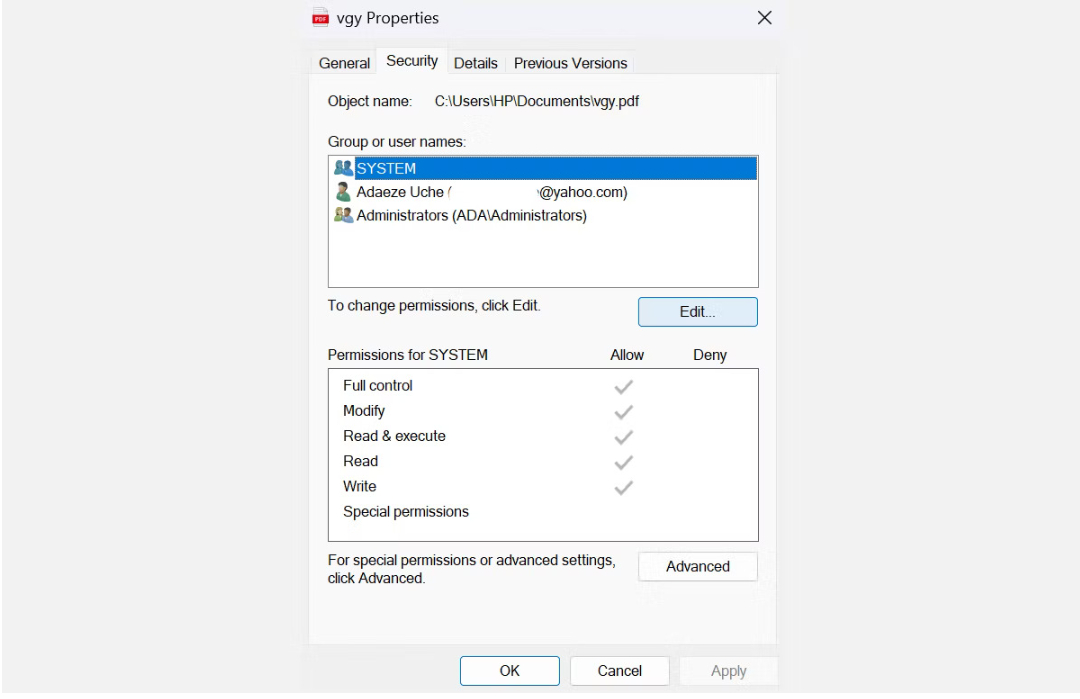
Bước 3: Chọn tên người dùng của bạn trong danh sách.
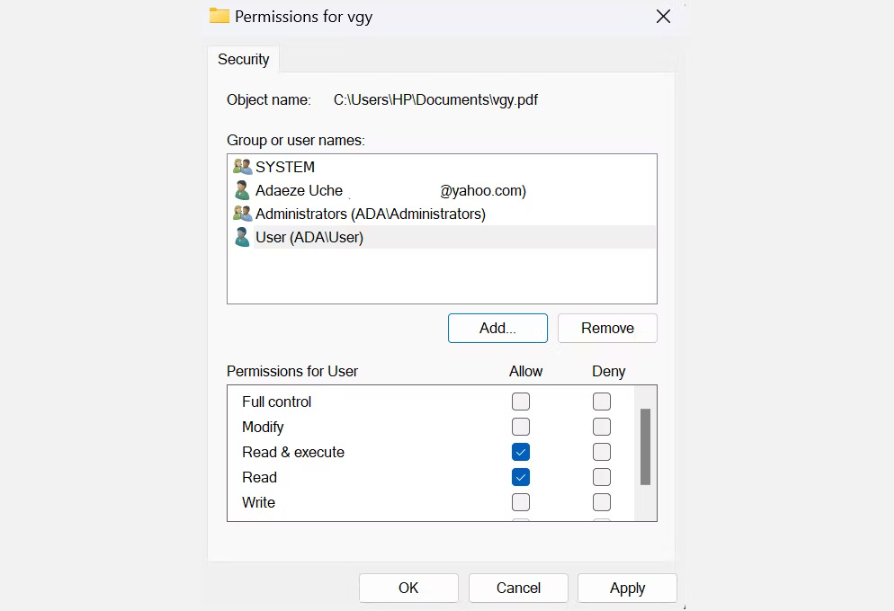
Bước 4: Ở cột Allow, tích chọn ô Full control. Nhấn OK để lưu lại.
Lưu ý: Nếu tên người dùng của bạn không có trong danh sách, bạn phải thêm tên người dùng đó theo cách thủ công rồi thay đổi quyền của nó.
Nếu bạn không có quyền Admin, hầu hết các tác vụ sâu vào hệ thống đều sẽ bị từ chối.
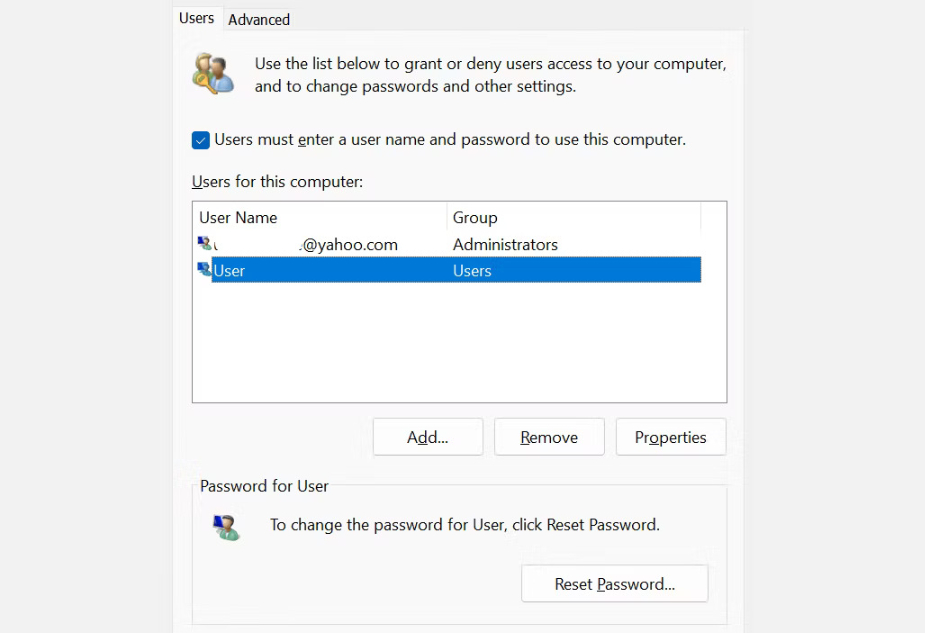
Bước 1: Nhấn tổ hợp phím Win + R, nhập lệnh control userpasswords2 và nhấn Enter.
Bước 2: Trên cửa sổ User Accounts, chọn hộp bên cạnh Users must enter a username and password to use this computer. Nếu tùy chọn này không xuất hiện, hãy bỏ qua bước này.
Bước 3: Chuyển qua tab Group Membership, chọn mục Administrator.
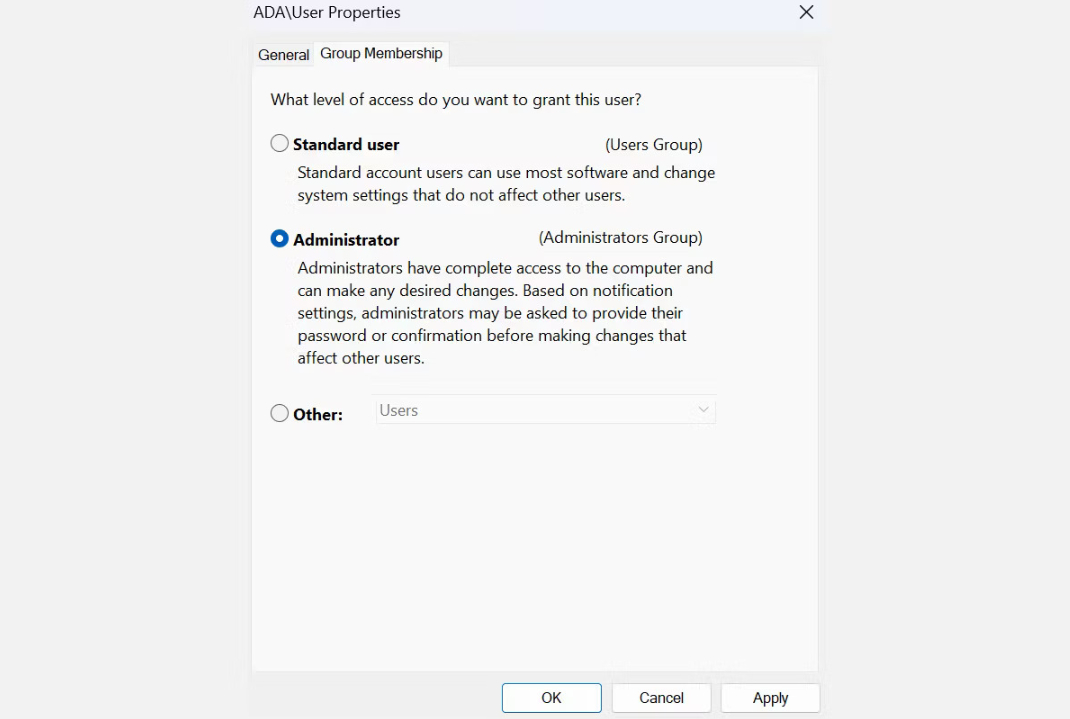
Bước 4: Nhấn Apply > OK và khởi động lại máy tính.
Đôi khi lỗi không nằm ở bạn mà nằm ở chính Windows. Các công cụ quét lỗi tích hợp sẽ giúp ích:
Mở Command Prompt (CMD) bằng quyền quản trị (Run as administrator).
Gõ lệnh: sfc /scannow và nhấn Enter. Đợi hệ thống tự sửa lỗi.
Tiếp tục gõ lệnh: DISM /Online /Cleanup-Image /RestoreHealth để phục hồi các file ảnh hệ thống bị hỏng.
Sau khi quá trình DISM hoàn tất, hãy khởi động lại hệ thống và kiểm tra xem lỗi đã được giải quyết chưa.
Nếu cách chỉnh trong Properties không hiệu quả, bạn có thể dùng "quyền lực tuyệt đối" từ dòng lệnh để chiếm quyền sở hữu file.
1. Trong cửa sổ CMD (Admin), nhập lệnh sau: takeown /f "đường_dẫn_thư_mục" /r /d y
2. Nhấp chuột "Copy as path"
3. Thay thế "path_to_folder" bằng đường dẫn đã sao chép. Ví dụ: "C:\Users\HP\Downloads\Literature review sources"
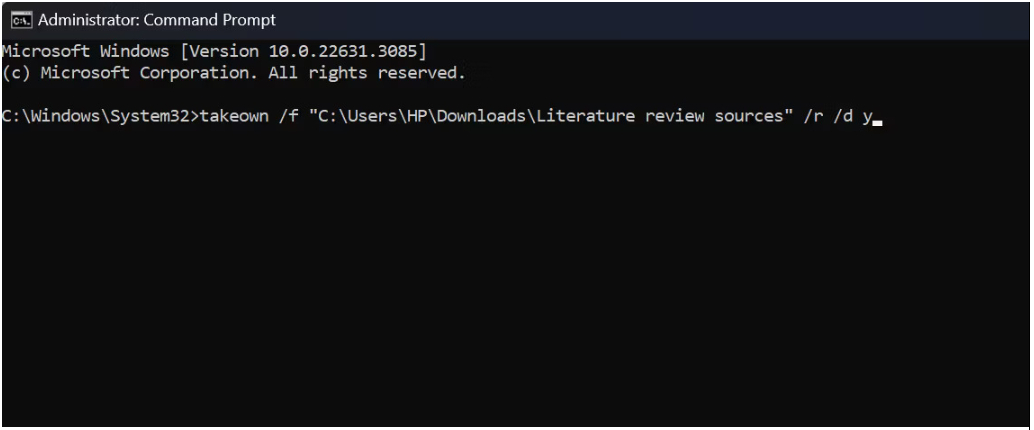
(Mẹo: Bạn có thể click chuột phải vào thư mục đó, chọn "Copy as path" để lấy đường dẫn nhanh nhất).
Nếu mọi cách đều thất bại, có thể Profile hiện tại của bạn đã bị lỗi hệ thống. Việc tạo một tài khoản mới sẽ giúp khôi phục lại toàn bộ quyền truy cập mặc định.
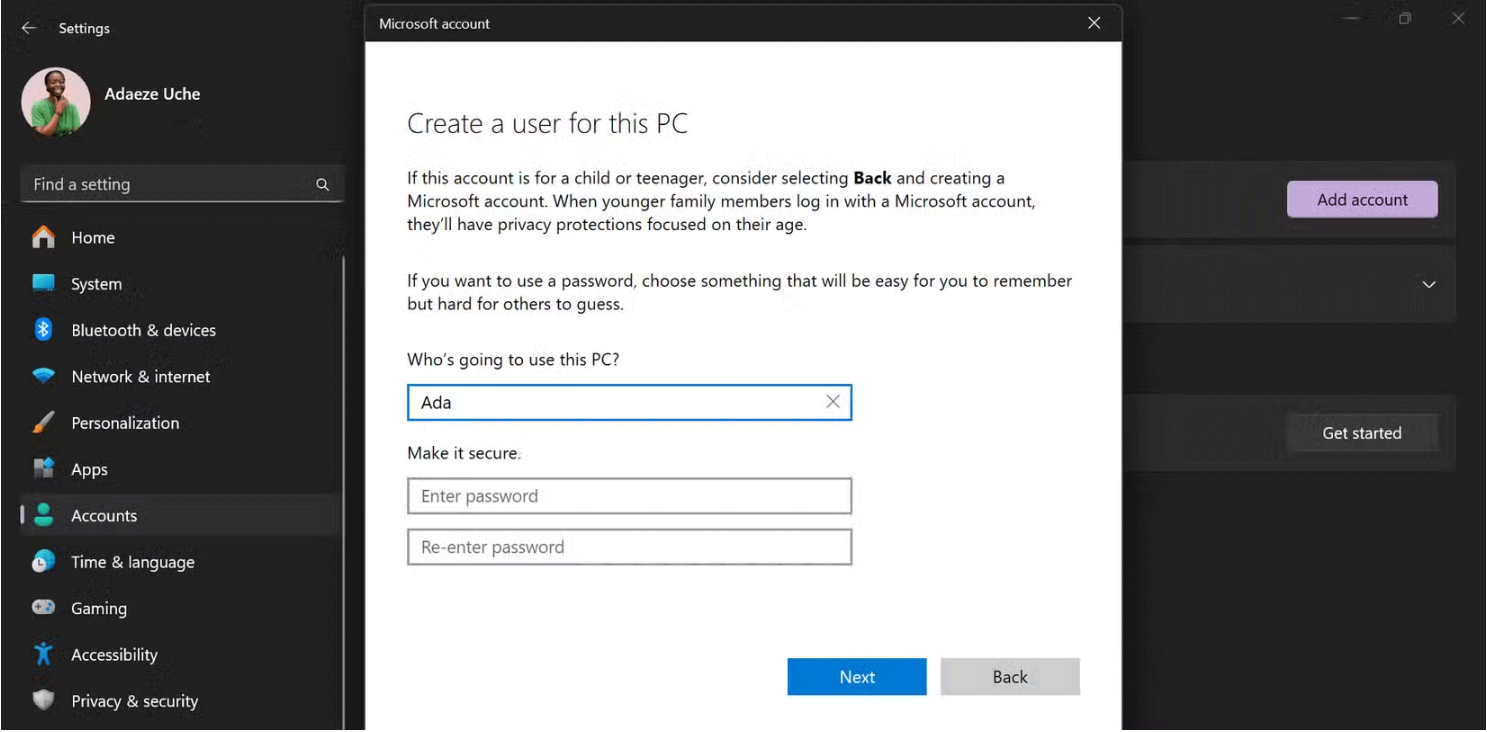
Các bước thực hiện:
Mở cài đặt: Nhấn Win + I, chọn Accounts > Other Users (hoặc Family & other users).
Thêm tài khoản: Chọn Add account. Để đơn giản, hãy chọn "I don't have this person's sign-in information" và sau đó là "Add a user without a Microsoft account".
Thiết lập: Nhập tên người dùng và mật khẩu để tạo tài khoản cục bộ (Local Account).
Kiểm tra: Đăng xuất tài khoản cũ, đăng nhập vào tài khoản mới và mở lại file bị lỗi.
Nếu tài khoản mới truy cập bình thường, bạn nên chuyển dữ liệu sang Profile mới này để sử dụng ổn định lâu dài.
Hạn chế can thiệp file hệ thống: Đừng tự ý thay đổi quyền truy cập ở ổ C hoặc các thư mục như Windows, System32 nếu không thực sự cần thiết.
Sử dụng phần mềm diệt Virus uy tín: Đôi khi tắt tạm thời Windows Defender hoặc phần mềm bên thứ 3 có thể giúp bạn cài đặt phần mềm dễ dàng hơn.
Cẩn thận khi dùng ổ cứng ngoài: Nếu bạn rút ổ cứng từ máy này sang máy khác, lỗi Access Denied rất dễ xảy ra do khác biệt về User ID. Hãy dùng cách "Take Ownership" ở mục 5 để xử lý.
Bạn có thể kiểm tra quyền trong tab "Security" của thuộc tính file hoặc thư mục. Nếu không có quyền phù hợp, hãy thêm quyền cho tài khoản của bạn.
Nếu gặp lỗi khi chạy chkdsk, hãy chắc chắn rằng bạn thực hiện với quyền Admin và tham khảo hướng dẫn chi tiết từ cách fix lỗi không hiện thiết bị trong quản lý tài khoản Microsoft.
Nếu vấn đề vẫn tồn tại, bạn có thể kiểm tra và sửa lỗi ổ cứng bằng lệnh chkdsk trên Windows 10 để xác định và khắc phục các lỗi ổ cứng tiềm ẩn.
Điều này phụ thuộc vào cấu hình hệ thống của bạn. Bạn chỉ nên tắt Secure Boot nếu gặp lỗi liên quan và đã thử các cách khác mà không thành công.
Đôi khi, vấn đề có thể liên quan đến Secure Boot. Bạn có thể tham khảo Cách Tắt Secure Boot & Mở Chế Độ Boot Legacy Chi Tiết để biết thêm chi tiết.
Lỗi "Access is Denied" tuy gây khó chịu nhưng hoàn toàn có thể xử lý được bằng vài thao tác thiết lập quyền hạn. Hy vọng với những chia sẻ trên, bạn đã có thể truy cập lại dữ liệu của mình một cách dễ dàng.
Nếu đã thử mọi cách mà vẫn không thành công, có thể ổ cứng của bạn đang gặp vấn đề về vật lý hoặc bị nhiễm mã độc sâu. Đừng ngần ngại mang máy đến các trung tâm sửa chữa uy tín để được hỗ trợ kỹ thuật chuyên sâu hơn!
Hy vọng bài viết này hữu ích cho bạn! Đừng quên chia sẻ nếu thấy hay nhé.
Tin mới nhất
BÀI VIẾT nổi bật
BÌNH DƯƠNG COMPUTER
Bảng giá sản phẩm
Bảng giá
Chính Sách
Thông Tin Khuyến Mãi
TIN TỨC