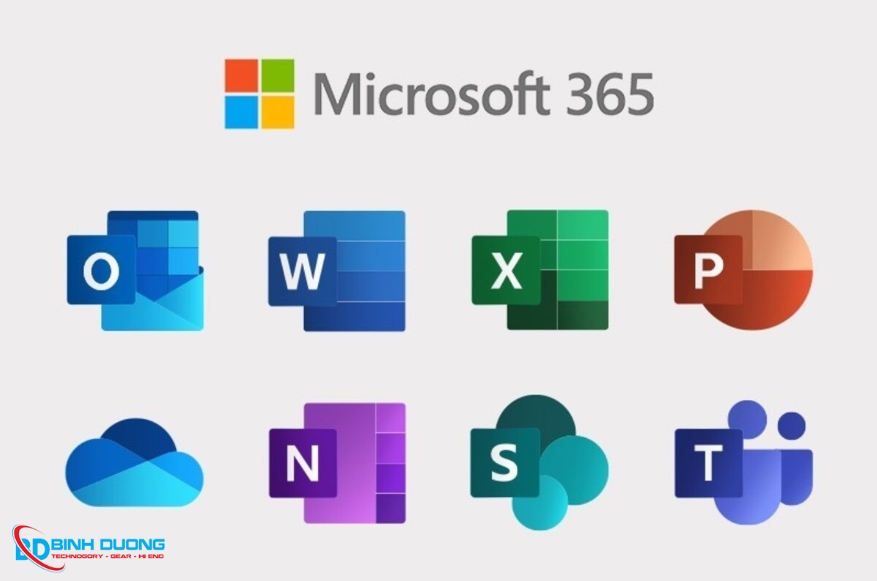
Microsoft 365 (trước đây là Office 365) là bộ công cụ văn phòng mạnh mẽ do Microsoft phát triển, tích hợp các ứng dụng quen thuộc như Word, Excel, PowerPoint cùng nhiều dịch vụ đám mây hiện đại. Đây là giải pháp toàn diện giúp người dùng làm việc mọi lúc, mọi nơi và trên nhiều thiết bị khác nhau.
Khác với các phiên bản Office truyền thống, Microsoft 365 hoạt động dựa trên nền tảng điện toán đám mây, mang lại khả năng đồng bộ dữ liệu và làm việc nhóm hiệu quả hơn.
Microsoft 365 cho phép lưu trữ và truy cập dữ liệu trực tuyến, giúp bạn làm việc ở bất kỳ đâu mà không phụ thuộc vào một máy tính cụ thể.
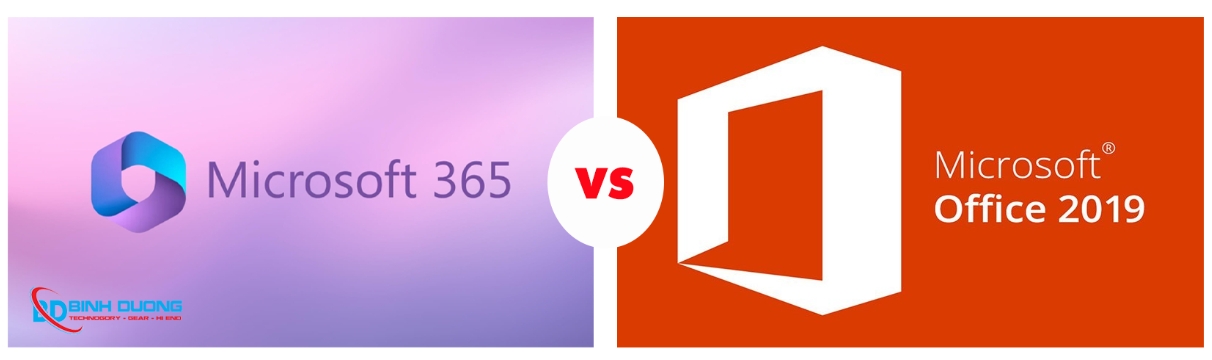
Không giống Office 2016 hay 2019 (mua một lần), Microsoft 365 được cập nhật tính năng mới thường xuyên mà không cần mua lại phần mềm.
Người dùng có thể trả phí theo tháng hoặc năm, phù hợp với cá nhân, gia đình hoặc doanh nghiệp.
Microsoft 365 cung cấp hơn 40 ứng dụng và dịch vụ, phục vụ đa dạng nhu cầu:
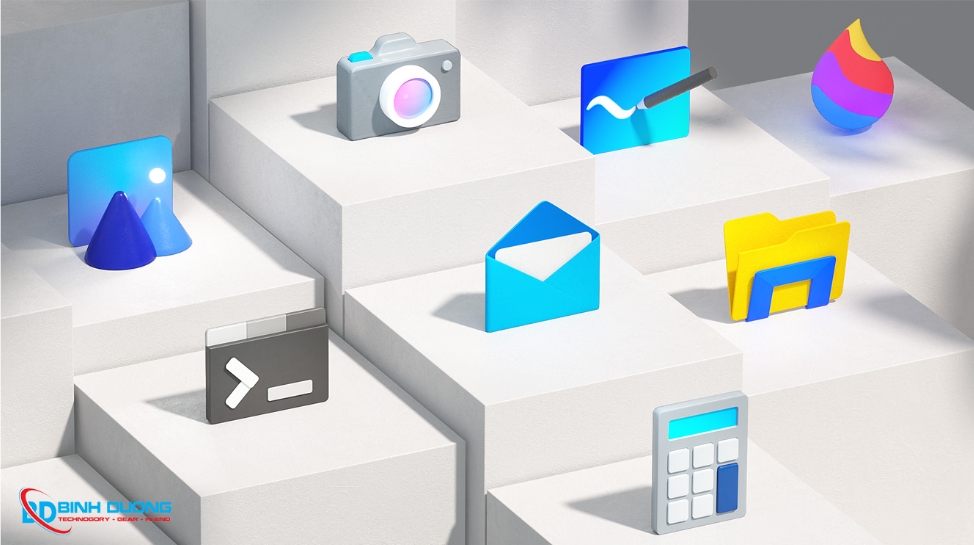
Các công cụ này giúp tăng hiệu suất làm việc và tối ưu quy trình trong cá nhân lẫn doanh nghiệp.
>>Xem thêm: Key Windows 11 Pro miễn phí 2026 - Computer Bình Dương
Như đã đề cập ở trên, Microsoft cung cấp rất nhiều gói Office 365 khác nhau và đối với mỗi gói sẽ có những các cài đặt khác nhau. Trong phạm vi bài viết này sẽ chỉ hướng dẫn các bạn đang có nhu cầu sử dụng gói cá nhân và gia đình.Chú ý: trước khi tải xuống Microsoft 365, bắt buộc người dùng cần phải có khóa sản phẩm (hoặc khóa chia sẻ nếu gói sử dụng là Family). Đối với lần cài đặt đầu tiên, người dùng cần phải quy đổi khóa sản phẩm bằng cách truy cập vào www.office.com/setup sau đó đăng nhập bằng tài khoản đăng ký cùng khóa sản phẩm để quy đổi một khóa mới để cài đặt.Sau đó người dùng tiến hành Office 365 bằng những bước sau đây:
Bước 1: Truy cập website chính thức office.com
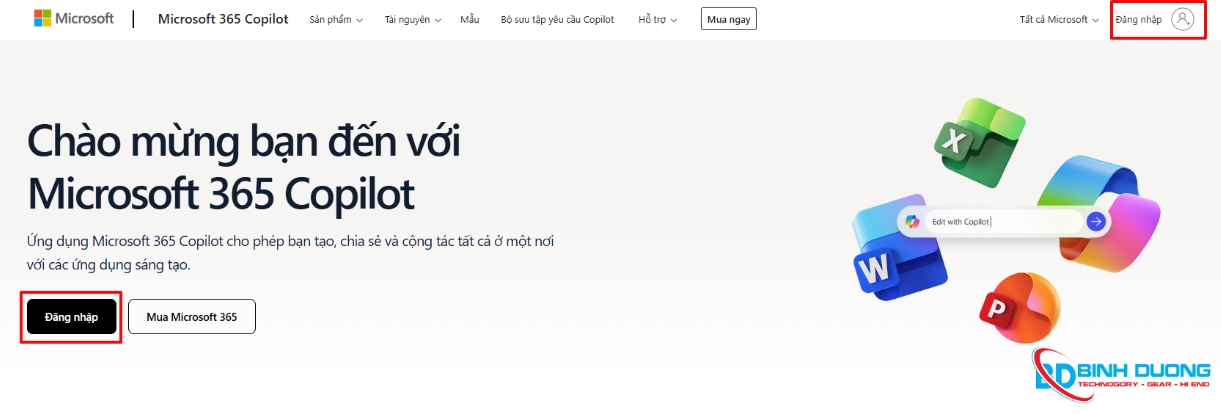
Bước 2: Sử dụng tài khoản Microsoft hoặc tài khoản doanh nghiệp đã đăng ký.
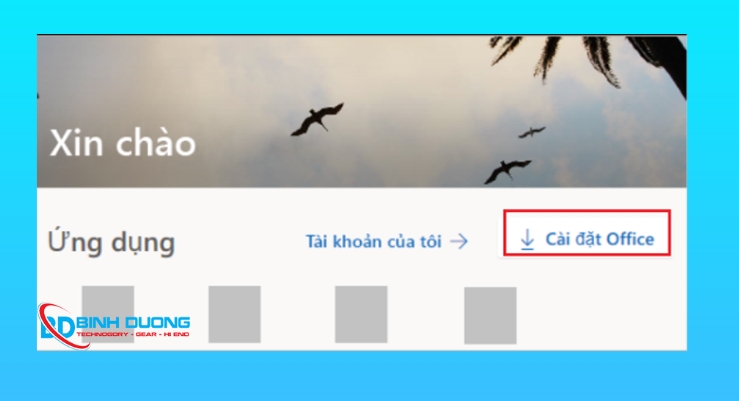
Bước 3: Chọn Cài đặt Office để tải file cài đặt về máy.
Bước 1: Mở file setup
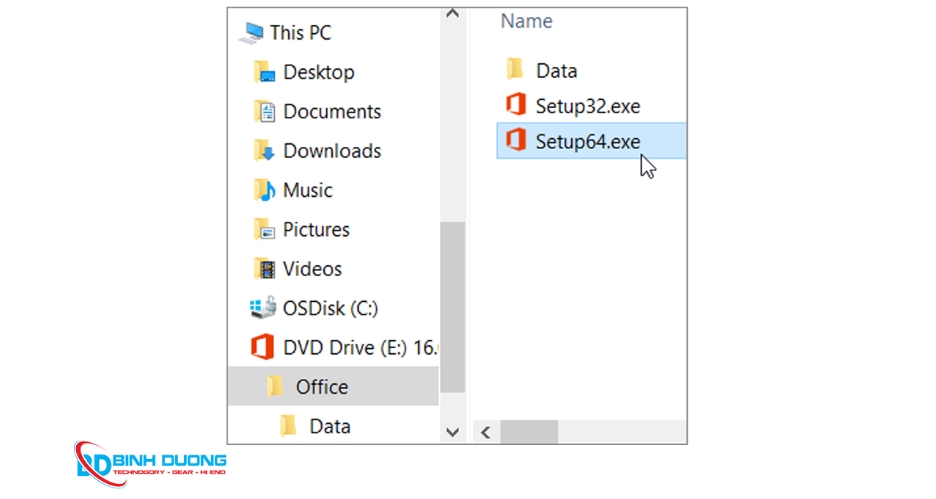
Bước 2: Chờ hệ thống tự động cài đặt hoàn tất.
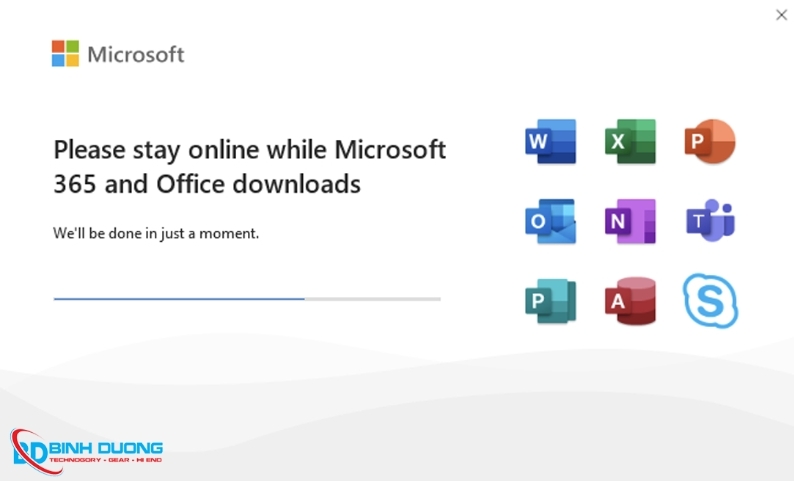
Bước 3: Sau khi cài đạt thành công, bạn sẽ thấy kho ứng dụng của gói Microsoft 365 của bạn. Chọn vào một biểu tượng để kích hoạt
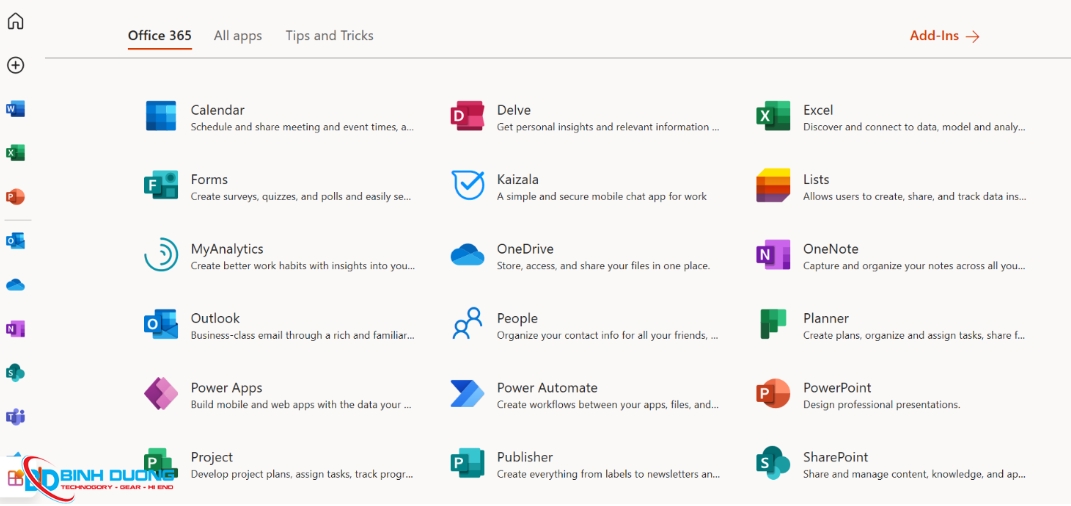
Để tận dụng tối đa các tính năng, hãy thường xuyên cập nhật phần mềm và khám phá các tính năng mới nhất được Microsoft cung cấp.
Để truy cập các tệp lưu trữ trên đám mây và sử dụng một số tính năng, bạn cần kết nối internet. Tuy nhiên, các ứng dụng cũng có thể hoạt động ngoại tuyến.
Microsoft 365 cho phép cài đặt trên nhiều thiết bị tùy theo gói bạn chọn, thường là tối đa 5 thiết bị cho mỗi người dùng.
>> Xem thêm: Nếu gặp lỗi, hãy tham khảo hướng dẫn Cách khắc phục lỗi driver Nvidia GeForce không tải xuống/cài đặt để biết thêm chi tiết.
Microsoft 365 là phiên bản nâng cấp toàn diện của Office truyền thống, mang lại trải nghiệm làm việc hiện đại, linh hoạt và hiệu quả hơn. Với khả năng đồng bộ dữ liệu, tích hợp AI và làm việc nhóm mạnh mẽ, đây là bộ công cụ không thể thiếu cho cá nhân và doanh nghiệp.
Nếu bạn cần cài đặt, nâng cấp hoặc mua bản quyền Microsoft 365 chính hãng, hãy liên hệ:
Computer Bình Dương
Địa chỉ: Số 40KT3, đường DT 743, khu phố 1A, Phường An Phú, Thành phố Hồ Chí Minh
Fanpage: https://www.facebook.com/binhduongcomputervn
Hotline: 0987 989 678
Email: kinhdoanh@binhduongcomputer.vn
Tin mới nhất
BÀI VIẾT nổi bật
BÌNH DƯƠNG COMPUTER
Bảng giá sản phẩm
Bảng giá
Chính Sách
Thông Tin Khuyến Mãi
TIN TỨC