tren cung

DANH MỤC SẢN PHẨM

Hướng Dẫn Cài Đặt Microsoft Office 2019 Chi Tiết

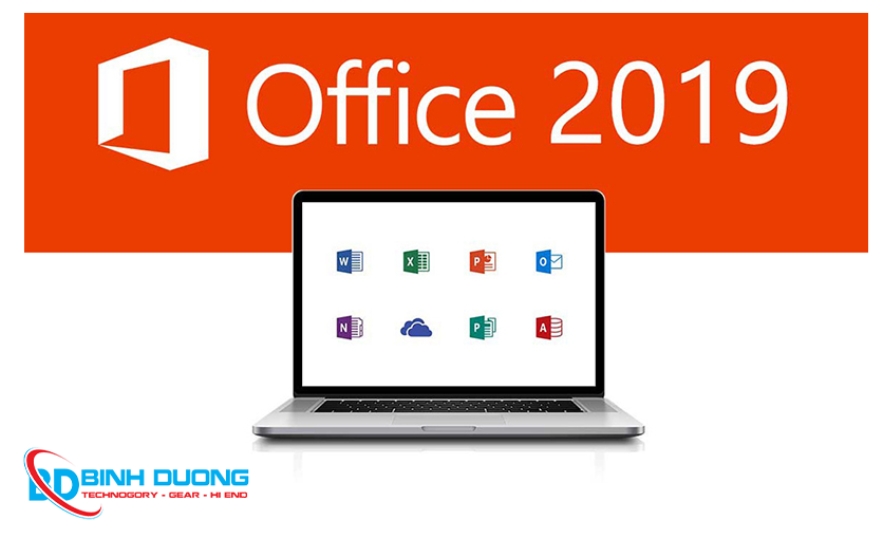
Giới Thiệu Về Microsoft Office 2019

Microsoft Office 2019 là phiên bản "mua một lần" (vĩnh viễn) của bộ công cụ văn phòng nổi tiếng từ Microsoft. Khác với Office 365 yêu cầu trả phí duy trì hàng tháng, Office 2019 cho phép bạn sở hữu trọn đời bộ ứng dụng chỉ với một lần kích hoạt duy nhất.

Đây là phiên bản cực kỳ ổn định, hội tụ đầy đủ các công cụ thiết yếu bao gồm:

  • Word 2019: Cải thiện chế độ đọc (Focus Mode) và công cụ học tập.
  • Excel 2019: Bổ sung các hàm mới (IFS, CONCAT, TEXTJOIN) và biểu đồ dạng bản đồ chuyên nghiệp.
  • PowerPoint 2019: Thêm hiệu ứng chuyển slide MorphZoom cực kỳ mượt mà.
  • Outlook 2019: Quản lý email hiệu quả hơn với tính năng "Focused Inbox".

Tại sao nên chọn Office 2019?

  • Không phụ thuộc Internet: Bạn có thể sử dụng đầy đủ tính năng mà không cần kết nối mạng thường xuyên.
  • Chi phí tối ưu: Chỉ cần thanh toán một lần, sử dụng mãi mãi cho một thiết bị.
  • Hiệu suất: Tối ưu hóa rất tốt cho Windows 10 và Windows 11, khởi động nhanh và ít tốn tài nguyên máy.

Giới Thiệu Về Microsoft Office 2019

Yêu cầu cấu hình cài đặt Office 2019

Trước khi cài, bạn cần đảm bảo máy tính đáp ứng:

  • Hệ điều hành: Windows 10 hoặc Windows 11
  • CPU: 1.6 GHz trở lên
  • RAM: Tối thiểu 4GB
  • Dung lượng trống: Khoảng 4GB
  • .NET Framework 3.5 trở lên 

Các Bước Cài Đặt Microsoft Office 2019

Bước 1: Tải về Microsoft Office 2019 theo đường dẫn sau đây:

Tải về Microsoft Office Professional Plus 2019 (chỉ hỗ trợ Windows 10).

Bước 2: File vừa tải về sẽ có tên "ProPlus2019Retail.img", bạn cần đổi tên sang "ProPlus2019Retail.iso" trước khi cài đặt.

Lưu ý: Nếu tên file không hiển thị đuôi, bạn chọn mục View > tick File name extensions là được.
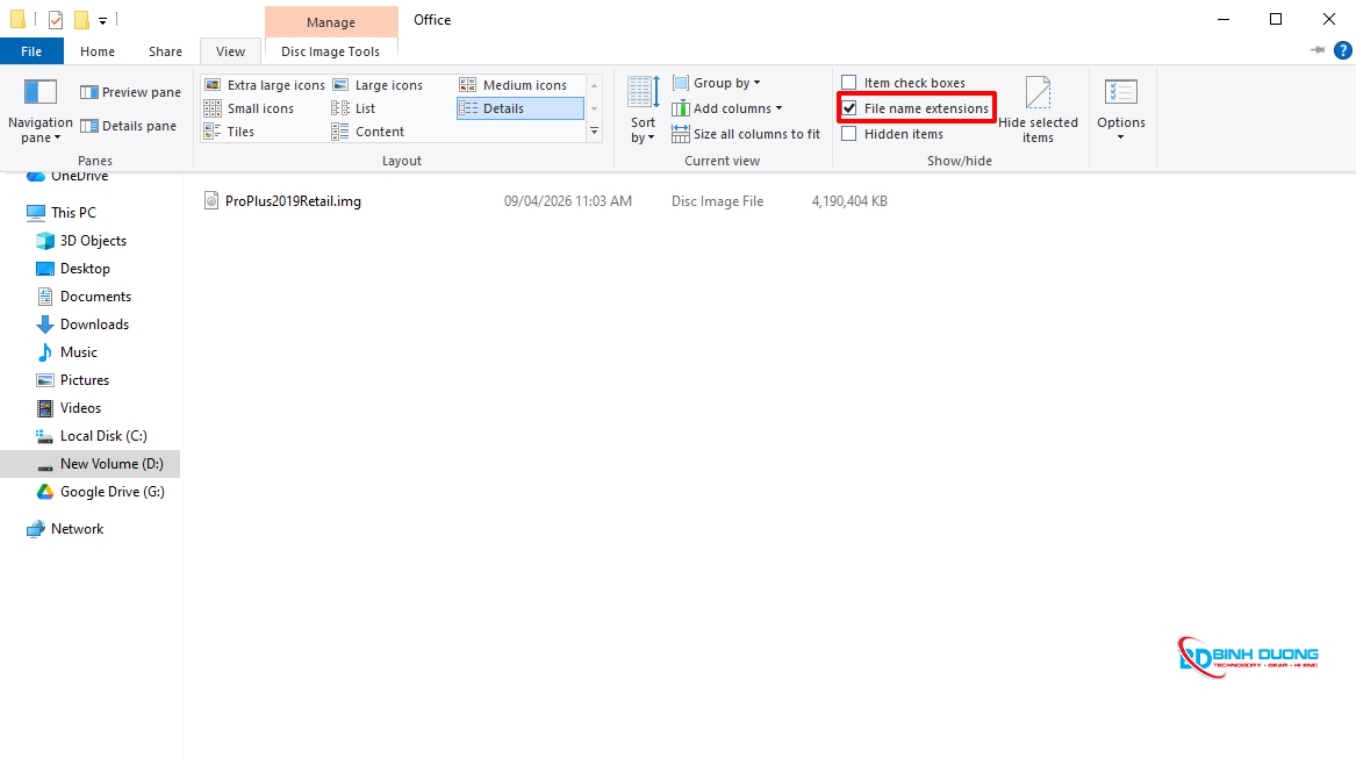
Cài office 2019 bước 2

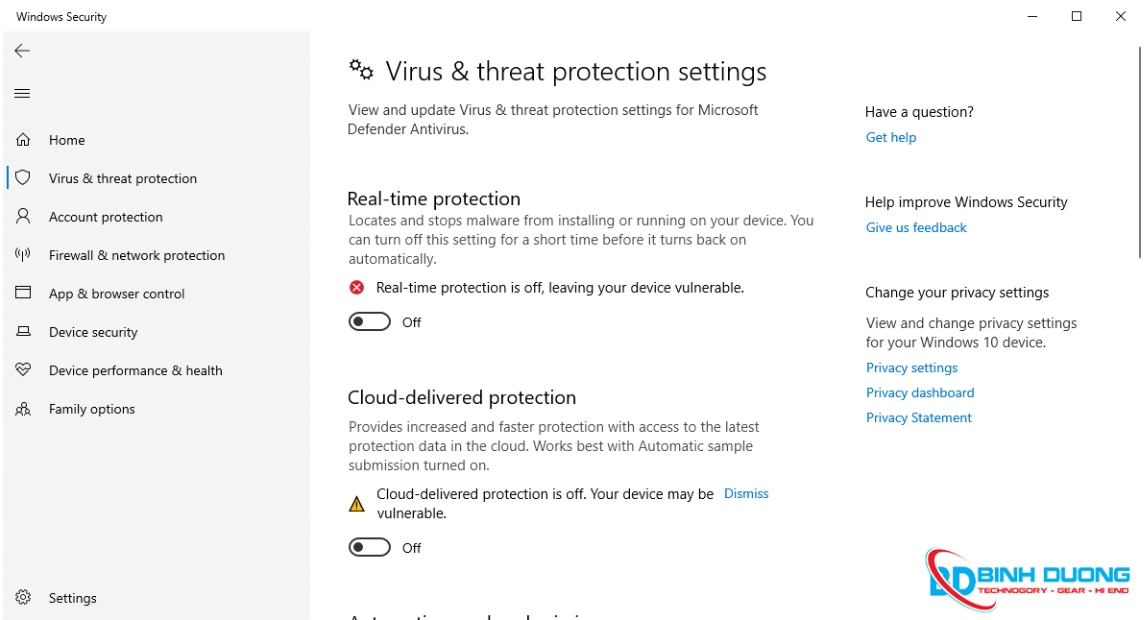
Bước 3: Tắt Real-time protection

Tắt Real-time protection

Rồi nhấn đúp file ProPlus2019Retail.iso
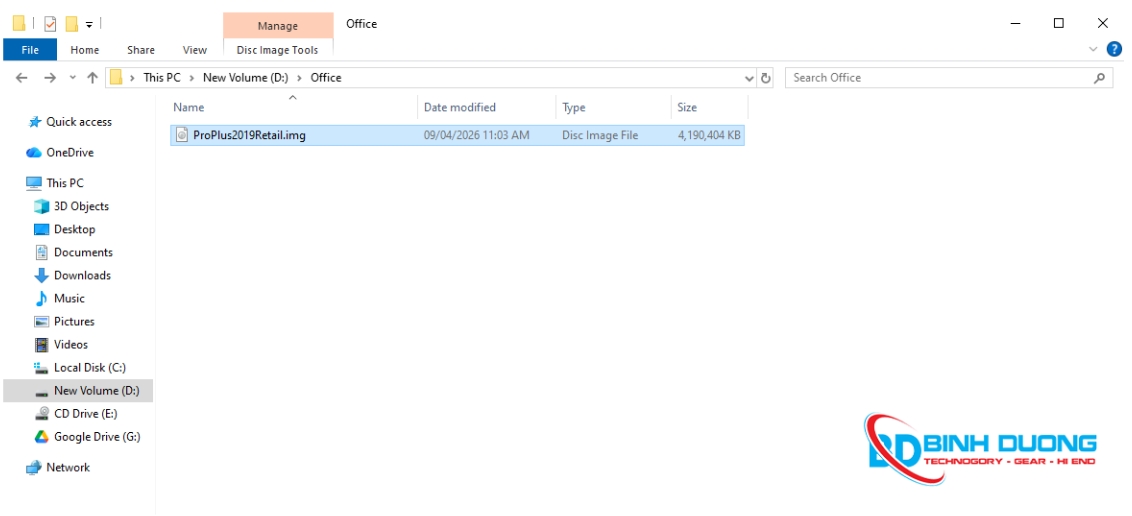
Hướng dẫn cài Office 2019 - Bước 3

Bước 4: Khởi chạy file cài đặt "Setup.exe" trong thư mục vừa giải nén.
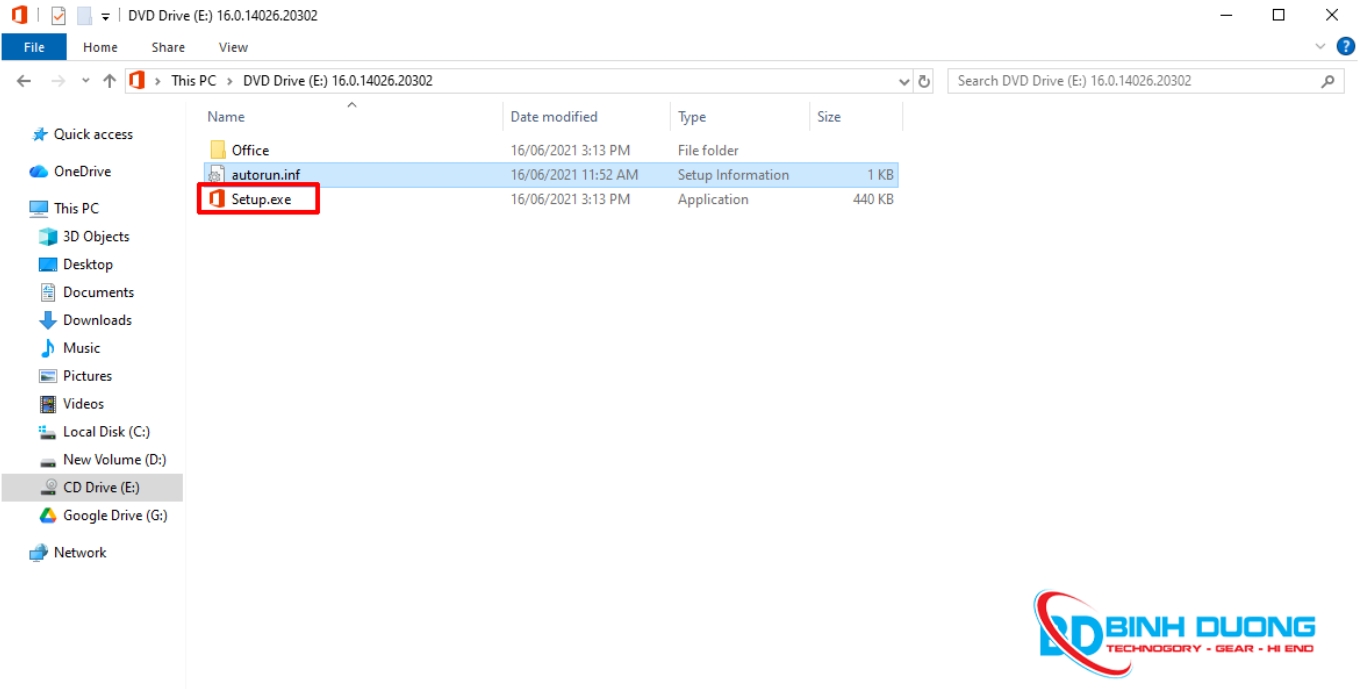
Hướng dẫn cài Office 2019 - Bước 4


Bước 5: Quá trình cài đặt sẽ diễn ra hoàn toàn tự động trong vài phút, sau khi hoàn tất bạn có thể dùng thử Office 2019 trong thời gian 1 tháng trước khi quyết định trả phí tiền mua bản quyền.
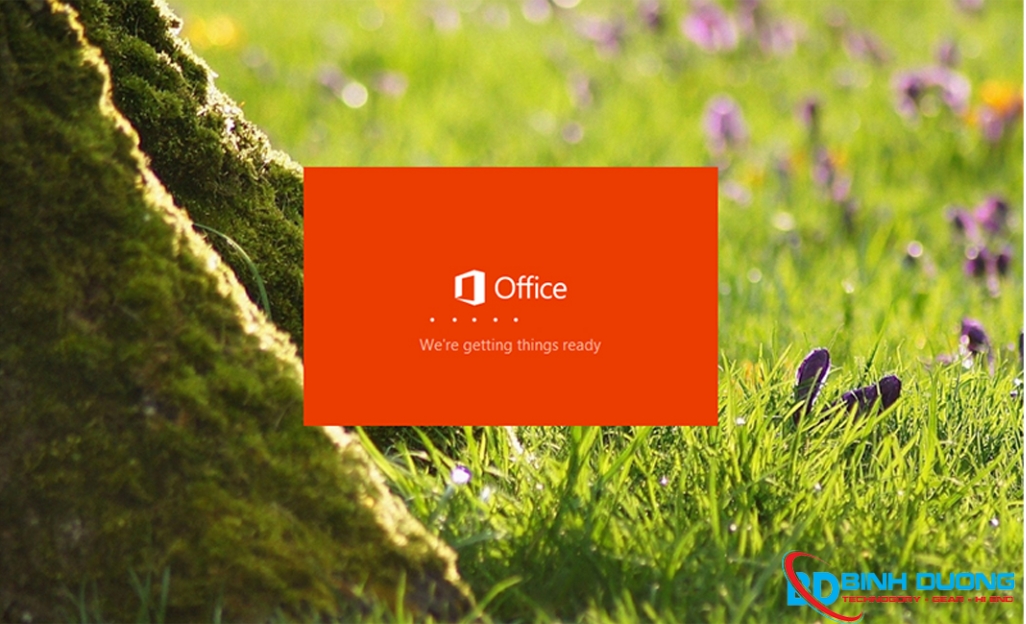
Hướng dẫn cài Office 2019 bước 5

Về vấn đề bản quyền và Kích hoạt

Việc sử dụng Office không có bản quyền sẽ khiến bạn gặp một số hạn chế như:

  • Bị khóa các tính năng chỉnh sửa sau một thời gian sử dụng.
  • Hiện thanh thông báo "Product Notice" màu vàng khó chịu.
  • Nguy cơ nhiễm mã độc từ các công cụ "kích hoạt" trôi nổi trên mạng.

[Lưu ý quan trọng] Để đảm bảo phần mềm hoạt động ổn định, mượt mà và kích hoạt vĩnh viễn theo đúng chính sách, tránh các rủi ro về bảo mật cho máy tính của bạn:

>> Xem thêm: Windows bản quyền tại đây.

Câu Hỏi Thường Gặp (FAQ)

1. Office 2019 có khác gì so với Microsoft 365 không?

Office 2019 là phiên bản mua một lần, trong khi Microsoft 365 là dịch vụ thuê bao có tính năng cập nhật liên tục. Để biết thêm chi tiết về Microsoft 365, hãy tham khảo Microsoft 365 là gì? Tính năng nổi bật, cách tải và đăng nhập chi tiết.

2. Làm gì khi gặp lỗi cài đặt?

Khi gặp lỗi, bạn có thể thử khởi động lại máy tính và cài đặt lại. Nếu vấn đề vẫn tiếp diễn, hãy tham khảo Lỗi 0x00000709 Là Gì? Nguyên Nhân Và Cách Khắc Phục Hiệu Quả.

3. Có thể cài đặt Office 2019 trên máy Mac không?

Office 2019 có phiên bản dành cho Mac, bạn cần tải bản cài đặt phù hợp từ trang web của Microsoft.

Kết Luận

Sau khi hoàn tất các bước trên, bạn đã có thể sử dụng Microsoft Office 2019 một cách hiệu quả. Đừng quên cập nhật thường xuyên để nâng cao trải nghiệm sử dụng. Hãy bắt đầu công việc của bạn ngay hôm nay với bộ công cụ văn phòng mạnh mẽ này!

Hãy liên hệ trực tiếp với mình để được tư vấn giải pháp kích hoạt an toàn và hỗ trợ kỹ thuật nhanh nhất!

Chúc bạn có những trải nghiệm làm việc hiệu quả với Office 2019!

BÀI VIẾT nổi bật

Hướng dẫn sửa lỗi không reset được bộ đếm máy in phun Epson
Chính sách giao hàng
Chính sách giao hàng tại Computer Bình Dương
Cách cài MISA 2024 đơn giản nhất kèm hình ảnh
Cài đặt MISA 2024, phần mềm kế toán dành cho các doanh nghiệp bất kì có nhu cầu sử dụng phần mềm kế toán MISA phiên bản năm 2024 một cách dễ dàng nhất cùng COMPUTER BÌNH DƯƠNG
Chính sách vận chuyển - COMPUTER BÌNH DƯƠNG
Chính sách vận chuyển chi tiết được cập nhật bởi Computer Bình Dương với chuỗi chi nhánh tại Bến Cát, Thuận An, Dĩ An. Giao hàng nhanh chóng
Cách tải PicsArt miễn phí - App chỉnh ảnh và video AI hot
PicsArt, ứng dụng chỉnh sửa ảnh và video AI đang gây sốt, và giờ đây bạn có thể tải miễn phí. Hãy cùng khám phá ngay!