tren cung

DANH MỤC SẢN PHẨM

Lỗi 0x00000709 Là Gì? Nguyên Nhân Và Cách Khắc Phục Hiệu Quả


Cách Sửa Lỗi 0x00000709 Khi Kết Nối Máy In Trên Windows Thành Công 100%

Lỗi 0x00000709 Là Gì?


Lỗi 0x00000709 là một trong những lỗi phổ biến nhất trên Windows khi người dùng cố gắng thiết lập máy in mặc định hoặc kết nối với máy in qua mạng LAN. Thông báo thường xuất hiện là: "Operation could not be completed (error 0x00000709). Double check the printer name and make sure that the printer is connected to the network."

Nguyên Nhân Gây Ra Lỗi 0x00000709

Lỗi này thường không do phần cứng mà do sự cố từ hệ điều hành:
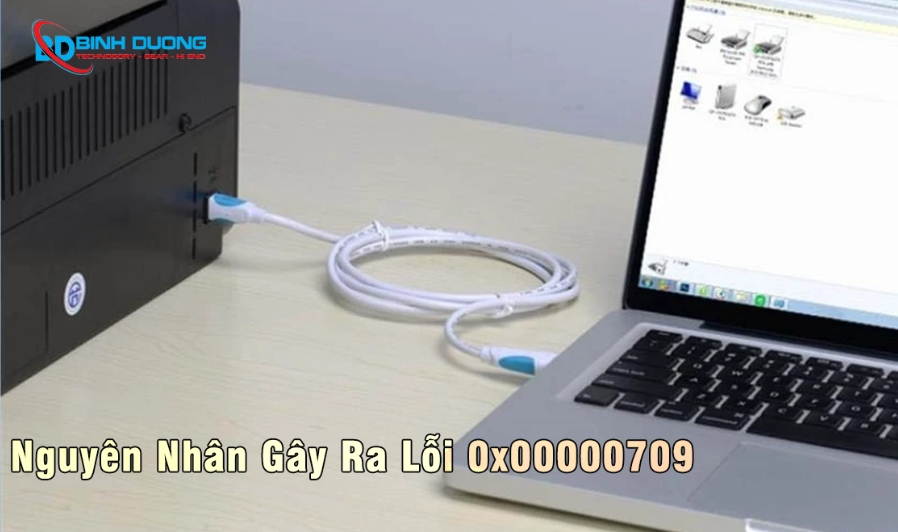
 

  • Registry bị lỗi: Các khóa đăng ký ghi đè thông tin máy in cũ, ngăn cản việc nhận diện máy in mới.
  • Quyền truy cập bị hạn chế: Tài khoản người dùng không có quyền chỉnh sửa các thiết lập hệ thống liên quan đến dịch vụ in ấn.
  • Xung đột bản cập nhật Windows: Các bản vá lỗi bảo mật (như PrintNightmare) của Windows đôi khi chặn các kết nối máy in mạng để bảo mật.

Nguyên Nhân Gây Ra Lỗi 0x00000709

Cách Khắc Phục Lỗi 0x00000709

Cách 1: Chỉnh sửa Registry Editor

Đây là cách can thiệp vào "bộ não" của Windows để dọn dẹp các thông tin máy in cũ bị kẹt.

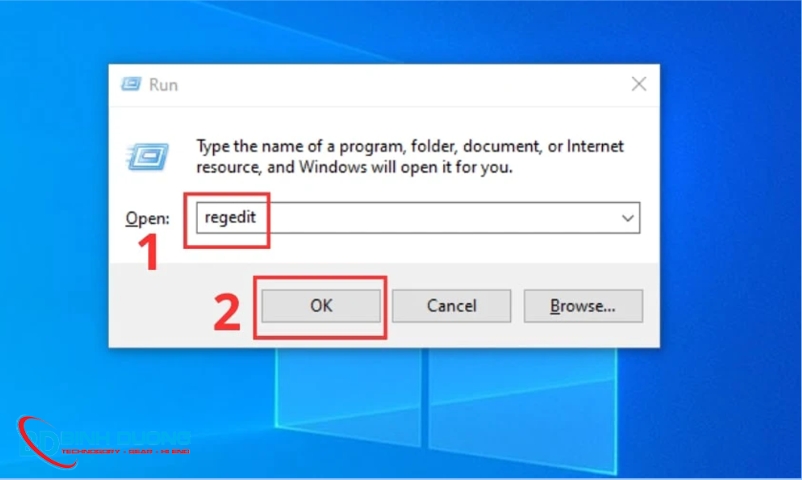
  • Bước 1: Nhấn Windows + R, nhập regedit rồi nhấn Enter.

Chỉnh sửa Registry Editor bước 1

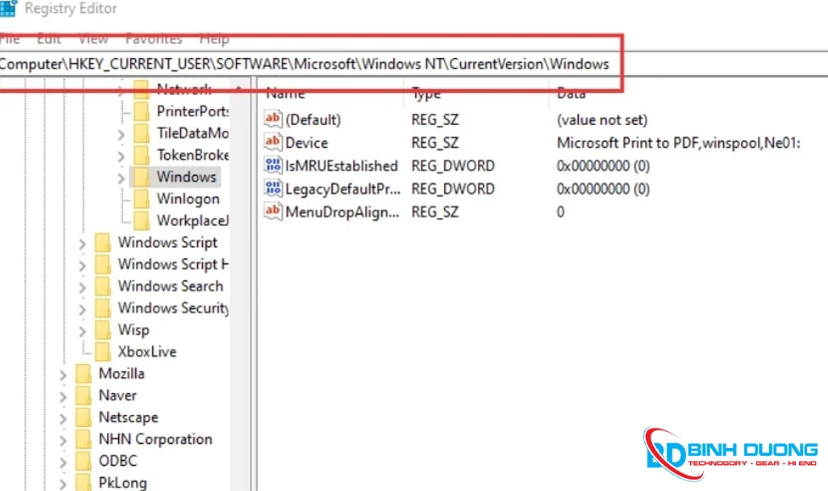
  • Bước 2: Tìm đến đường dẫn sau: HKEY_CURRENT_USER\Software\Microsoft\Windows NT\CurrentVersion\Windows
Chỉnh sửa Registry Editor Bước 2

  • Bước 3: Tại đây, hãy tìm file có tên là Device.
  • Bước 4: Chuột phải vào Device -> chọn Delete để xóa nó đi.
  • Bước 5: Khởi động lại máy tính. Sau khi khởi động, Windows sẽ tự động tạo lại file Device mới sạch sẽ, lúc này bạn có thể đặt lại máy in mặc định bình thường.

Cách 2: Cấp quyền cho khóa Registry

Nếu bạn không thể xóa file ở Cách 1 vì báo lỗi "Access Denied", hãy làm như sau:
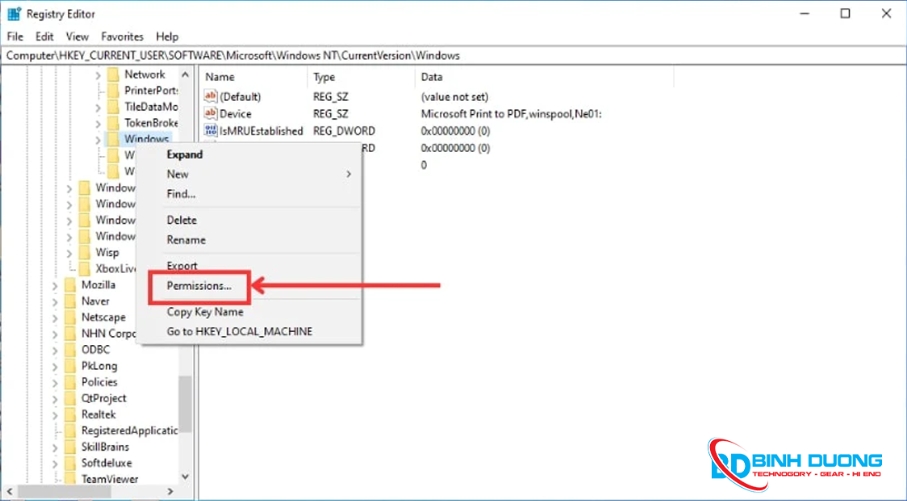
  • Bước 1: Chuột phải vào thư mục Windows (trong đường dẫn Registry ở trên) -> chọn Permissions.

Cấp quyền cho khóa Registry Bước 1

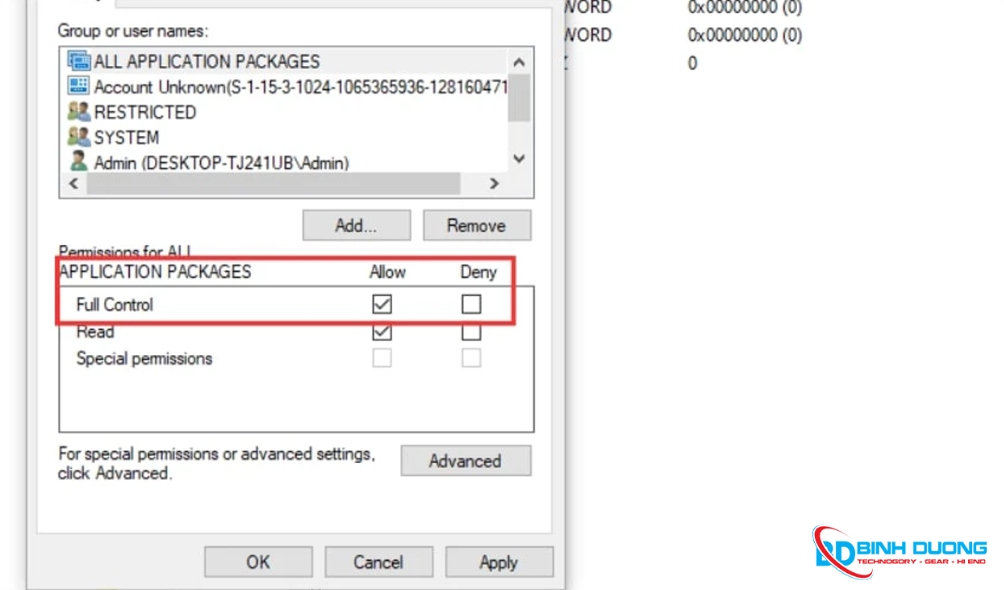
  • Bước 2: Chọn tài khoản Everyone (hoặc tài khoản bạn đang dùng) và tích vào ô Full Control ở cột Allow.

Cấp quyền cho khóa Registry Bước 2

  • Bước 3: Nhấn OK và thực hiện lại bước xóa file Device ở Cách 1.

Cách 3: Khởi động lại dịch vụ Print Spooler

Sửa lỗi nếu dịch vụ quản lý in ấn của Windows bị treo:

  • Bước 1: Nhấn Windows + R, nhập services.msc rồi nhấn Enter.
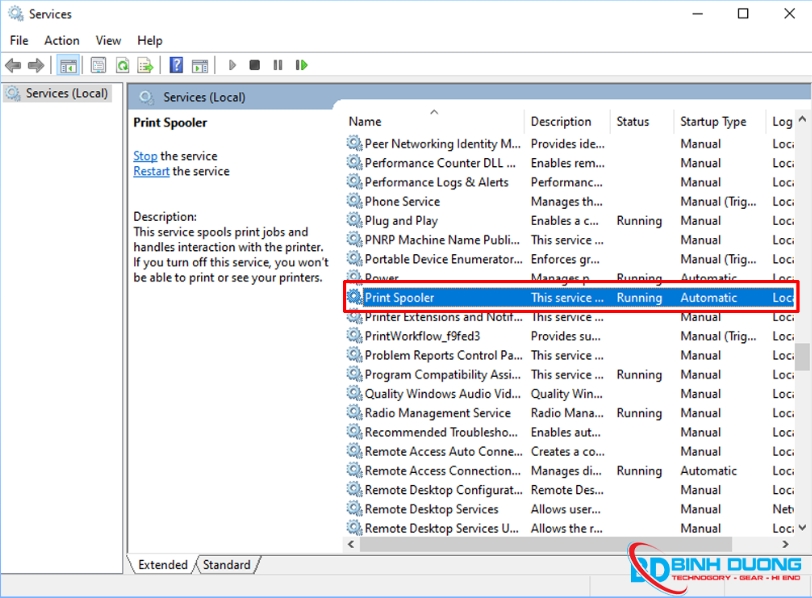
  • Bước 2: Tìm dịch vụ có tên Print Spooler.

Khởi động lại dịch vụ Print Spooler

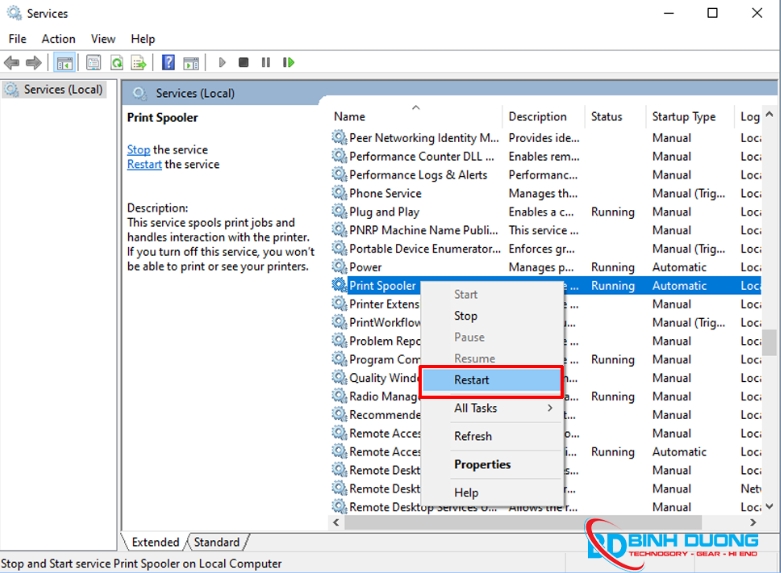
  • Bước 3:Chuột phải vào nó và chọn Restart.

Khởi động lại dịch vụ Print Spooler-1

Cách 4: Gỡ bỏ bản cập nhật Windows gần nhất

Nếu máy in đang dùng bình thường bỗng dưng báo lỗi sau khi Windows tự cập nhật:

  • Bước 1: Vào Control Panel -> Programs -> View installed updates.
  • Bước 2: Tìm các bản cập nhật có mã KB... mới nhất (thường là các bản vá bảo mật máy in) và chọn Uninstall.
  • Bước 3: Khởi động lại máy và thử kết nối lại.

Câu Hỏi Thường Gặp (FAQ)

Lỗi 0x00000709 có ảnh hưởng đến tất cả các phiên bản Windows không?

Lỗi này thường gặp trên các phiên bản Windows 7, 8 và 10.

Làm sao để biết driver máy in có tương thích không?

Bạn có thể kiểm tra trên trang hỗ trợ của nhà sản xuất máy in hoặc dùng công cụ Driver Verifier của Windows.

Có cần thiết phải cài lại Windows để sửa lỗi không?

Không nhất thiết. Bạn có thể khắc phục bằng cách cập nhật driver hoặc sử dụng công cụ sửa lỗi.

Kết Luận

Lỗi 0x00000709 tuy gây nhiều phiền toái trong việc kết nối máy in, nhưng hoàn toàn có thể xử lý triệt để nếu bạn can thiệp đúng vào hệ thống Registry hoặc quản lý tốt các bản cập nhật Windows. Hy vọng với những hướng dẫn chi tiết từ việc chỉnh sửa quyền truy cập đến cấu hình dịch vụ Print Spooler, bạn đã có thể tự mình khắc phục sự cố và đưa công việc in ấn trở lại quỹ đạo.

Đừng quên kiểm tra định kỳ Driver máy in và đảm bảo hệ thống mạng nội bộ luôn ổn định để hạn chế tối đa các lỗi tương tự phát sinh. Nếu đã thử các cách trên mà vẫn chưa thành công, hãy cân nhắc việc cài đặt lại Driver chính hãng từ nhà sản xuất hoặc liên hệ với bộ phận kỹ thuật để được hỗ trợ chuyên sâu hơn.

Việc hiểu rõ và tự mình xử lý lỗi 0x00000709 sẽ giúp bạn tiết kiệm thời gian và duy trì hoạt động in ấn ổn định. Nếu cần, hãy tìm đến TOP 5 Địa chỉ sửa laptop Tân Uyên để được hỗ trợ chuyên nghiệp.

BÀI VIẾT nổi bật

Hướng dẫn khắc phục Lỗi 0x0000011b
Việc in ấn là quan trọng trong mỗi chúng ta hàng ngày đối với doanh nghiệp, công ty vì vậy các dòng máy in được chia sẽ máy chủ với nhau thường bắt gặp Lỗi 0x0000011b không thể chi sẽ máy in. Bài viết này Computer Bình Dương xin chia sẽ tới bạn các hướng dẫn sửa Lỗi 0x0000011b đơn giản và dễ làm.
Cách Tắt Secure Boot & Mở Chế Độ Boot Legacy Chi Tiết
Khám phá cách tắt chế độ Secure Boot và mở chế độ Boot Legacy với hướng dẫn chi tiết từng bước, giúp bạn dễ dàng cài đặt hệ điều hành khác.
Giới thiệu về Intel thế hệ 14
Tất tần tật về thông số nỗi bật của sản phẩm intel CPU Gen 14 vừa được ra mắt
Sửa lỗi máy tính bị nhiễu kẻ sọc nhiễu màu xanh đỏ
Màn hình của bạn bị nhiều, xanh xanh, đỏ đỏ, thậm chí là bị xé hình dù chỉ mới mở máy lên. Hãy để Bình Dương Computer hỗ trợ bạn với tỉ lệ thành công 100%