tren cung

DANH MỤC SẢN PHẨM

Hướng Dẫn Cách Cài Đặt Máy In Canon LBP 2900 Trên Windows

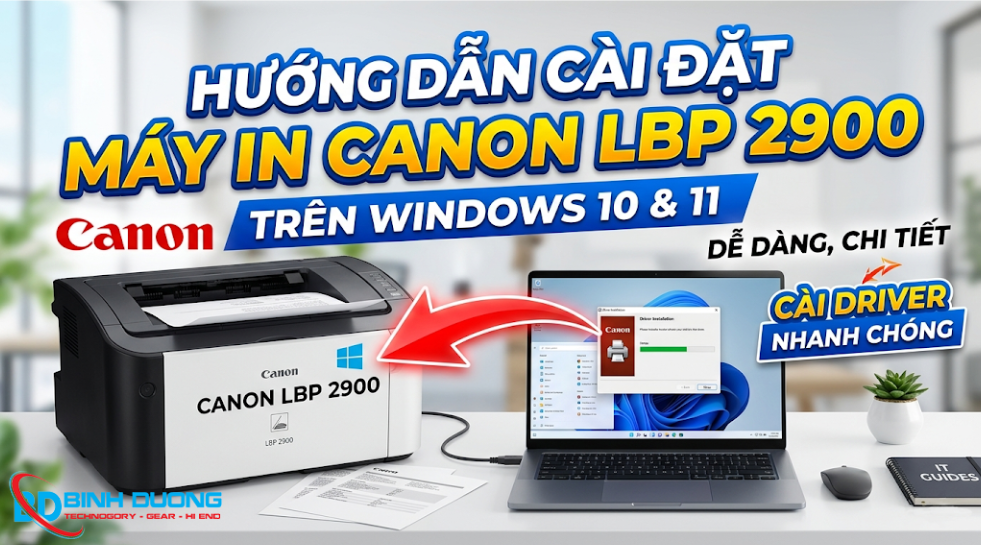
Hướng Dẫn Cách Cài Đặt Máy In Canon LBP 2900 Trên Windows Thành Công 100%

Máy in Canon LBP 2900 là dòng máy in "huyền thoại" tại Việt Nam nhờ độ bền cao và chi phí thay mực rẻ. Tuy nhiên, nhiều người dùng vẫn gặp khó khăn trong việc kết nối máy in với máy tính. Bài viết này, Bình Dương Computer sẽ hướng dẫn bạn cách cài đặt máy in Canon 2900 trên Windows 10, 11 và các bản cũ hơn một cách chi tiết nhất.

>> Xem thêm: Máy in, Mực in & thiết bị VP tại Bình Dương Computer.

Các bước cài đặt máy in Canon 2900 chi tiết

Bước 1: Kiểm tra thông tin hệ điều hành máy tính

  • Máy in Canon 2900 đã được cắm điện và bật nguồn.
  • Cáp USB kết nối giữa máy in và máy tính.
  • Kết nối Internet ổn định để tải Driver (nếu không có đĩa CD gốc).
  • Kiểm tra phiên bản Windows: Bạn cần biết máy tính đang dùng Windows 32-bit hay 64-bit (Chuột phải vào This PC -> chọn Properties).

Bước 2: Tải Driver Canon 2900

Bạn không nên tải driver từ các trang web lạ để tránh virus. Hãy truy cập trang chủ của Canon:

Bước 3: Giải nén file Driver

Sau khi tải về, bạn tiến hành giải nén file.
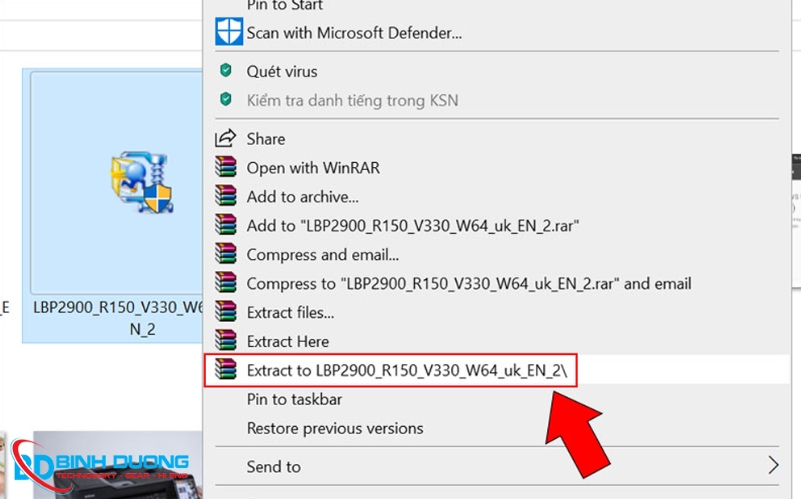
Tải Driver Canon 2900

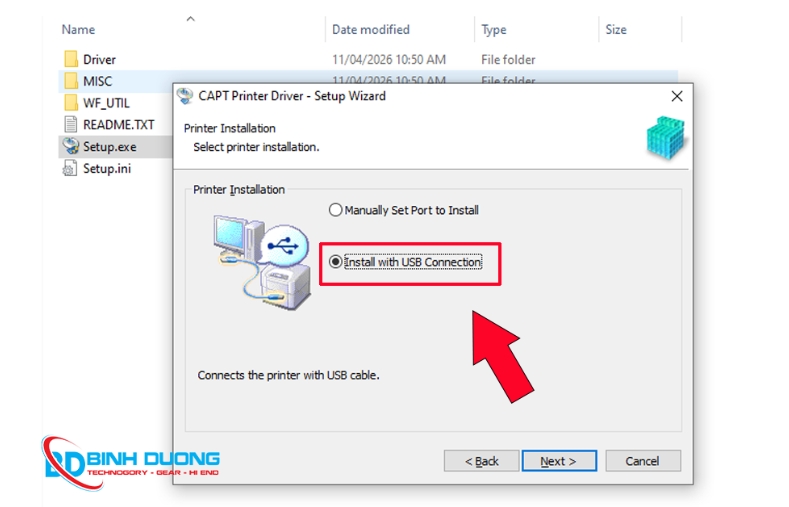
Sau khi hoàn tất quá trình tải > Chọn file Setup.exe để bắt đầu cài đặt.
Bước 4: Tiến hành cài đặt

  • Vào thư mục vừa giải nén, tìm và chạy file Setup.exe.
  • Nhấn NextYes khi các bảng thông báo hiện ra để đồng ý với các điều khoản của Canon.
  • Tại bảng chọn cách thức kết nối, chọn Install with USB Connection và nhấn Next.

Tiến hành cài đặt

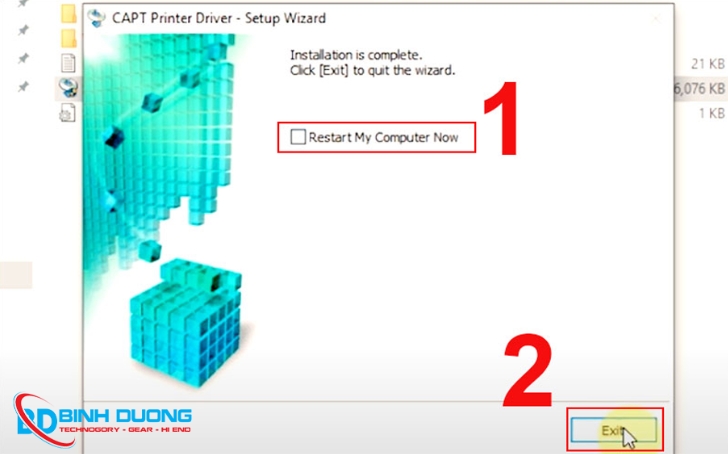
  • Hoàn tất quá trình cài đặt bạn sẽ thấy một thông báo nữa xuất hiện, chọn vào Restart My Computer Now > Chọn Exit. Sau đó máy tính sẽ tự động khởi động lại để hoàn tất việc cài đặt.

Hoàn tất quá trình cài đặt

Cách khắc phục các lỗi thường gặp khi cài Canon 2900

Trong quá trình hỗ trợ khách hàng tại Bình Dương Computer, chúng tôi thường gặp một số lỗi sau:

  • Lỗi không nhận diện cổng USB: Hãy thử đổi sang cổng USB khác hoặc thay dây cáp mới.
  • Lỗi "Communication Error": Kiểm tra lại xem máy in đã bật nguồn chưa hoặc khởi động lại dịch vụ Print Spooler trong Windows.
  • Lỗi Driver không tương thích: Đảm bảo bạn đã tải đúng bản 34-bit hoặc 64-bit.

>> Xem thêm: Lỗi 0x00000709 Là Gì? Nguyên Nhân Và Cách Khắc Phục Hiệu Quả

Dịch vụ hỗ trợ máy in tại Bình Dương

Nếu bạn đã thử các bước trên nhưng vẫn không cài đặt được, hoặc máy in gặp các vấn đề về phần cứng như kẹt giấy, hết mực, đừng ngần ngại liên hệ với chúng tôi.

Bình Dương Computer chuyên:

  • Đổ mực máy in Canon, HP, Brother tận nơi.
  • Sửa chữa máy in chuyên nghiệp, thay bao lụa, quả đào.
  • Cài đặt máy in qua Ultraview/Teamview nhanh chóng.

Câu Hỏi Thường Gặp (FAQ)

1.Làm thế nào để biết máy in đã kết nối đúng cách?

Kiểm tra đèn báo hiệu trên máy in và đảm bảo nó không nhấp nháy hoặc có tín hiệu lỗi.

2.Vì sao máy in không nhận lệnh in?

Kiểm tra kết nối cáp USB và chắc chắn rằng máy in được chọn là máy in mặc định.

3.Làm thế nào để khắc phục lỗi máy in không in được?

Thử khởi động lại máy in và máy tính. Nếu vẫn không được, tham khảo cách khắc phục lỗi driver không tải xuống.

Kết Luận

Việc cài đặt máy in Canon LBP 2900 trên Windows không quá phức tạp nếu bạn làm theo hướng dẫn từng bước. Hãy đảm bảo máy in luôn hoạt động ổn định bằng cách cập nhật driver thường xuyên. Nếu bạn gặp vấn đề nào khác, đừng ngần ngại tham khảo thêm hướng dẫn cài đặt phần mềm tại trang của chúng tôi.

BÀI VIẾT nổi bật

Máy tính bị lỗi Active Windows? Cách Activate Windows nhanh & hoàn toàn miễn phí !
Máy tính của bạn gặp lỗi Active Windows? Đừng lo lắng, bài viết này sẽ hướng dẫn bạn cách kích hoạt Windows một cách nhanh chóng và hoàn toàn miễn phí.
Hướng dẫn nhận Key Windows 11 miễn phí và an toàn
Windows 11 là hệ điều hành mới nhất từ Microsoft với giao diện hiện đại và bảo mật tối ưu. Khi sử dụng Key bản quyền, bạn sẽ nhận được: Phiên bản hỗ trợ: Windows 11 Home, Pro, Enterprise, Education. Hình thức kích hoạt: Kỹ thuật số (Digital License) hoặc Key 25 ký tự. Thời hạn: Vĩnh viễn theo máy. Tính năng: Cập nhật Windows Update thoải mái, không lo bị khóa máy hay mã độc.
Sửa lỗi HTKK tự động tắt
Trong quá trình sử dụng HTKK các bạn thường gặp các lỗi như tự động thoát chương trình, làm ảnh hưởng và dán doạn công việc Bài viết Computer Bình Dương gửi đến bạn 1 số cách khắc phục lỗi HTKK tự động thoát trên hệ điều hành Window 10 và 11.
Gửi yêu cầu bảo hành - COMPUTER BÌNH DƯƠNG
Trong thời gian bảo hành sản phẩm quý khách đã mua, nếu sản phẩm có bất kỳ vấn đề gì, quý khách chỉ cần gửi yêu cầu bảo hành về công ty.