Driver card màn hình NVIDIA GeForce là thành phần cực kỳ quan trọng giúp máy tính hoạt động ổn định, tối ưu hiệu suất khi chơi game, làm đồ họa, dựng video hay thiết kế 3D. Tuy nhiên, nhiều người dùng Windows thường gặp lỗi driver NVIDIA không tải xuống được hoặc không thể cài đặt, khiến card đồ họa không hoạt động đúng cách.
Nếu bạn đang gặp tình trạng này, đừng quá lo lắng. Trong bài viết dưới đây, Computer Bình Dương sẽ hướng dẫn chi tiết các cách khắc phục lỗi driver NVIDIA không tải hoặc không cài đặt được trên Windows nhanh chóng và hiệu quả.
Phần mềm xung đột có thể gây ra lỗi trong quá trình tải xuống hoặc cài đặt driver. Điều này thường xảy ra khi bạn cài đặt phần mềm mới mà chưa gỡ bỏ phiên bản cũ.
Một kết nối mạng yếu có thể làm gián đoạn việc tải xuống driver, khiến quá trình cài đặt bị lỗi.
Một số trường hợp lỗi xảy ra do cấu hình hệ thống của bạn không tương thích với phiên bản driver Nvidia mới nhất.
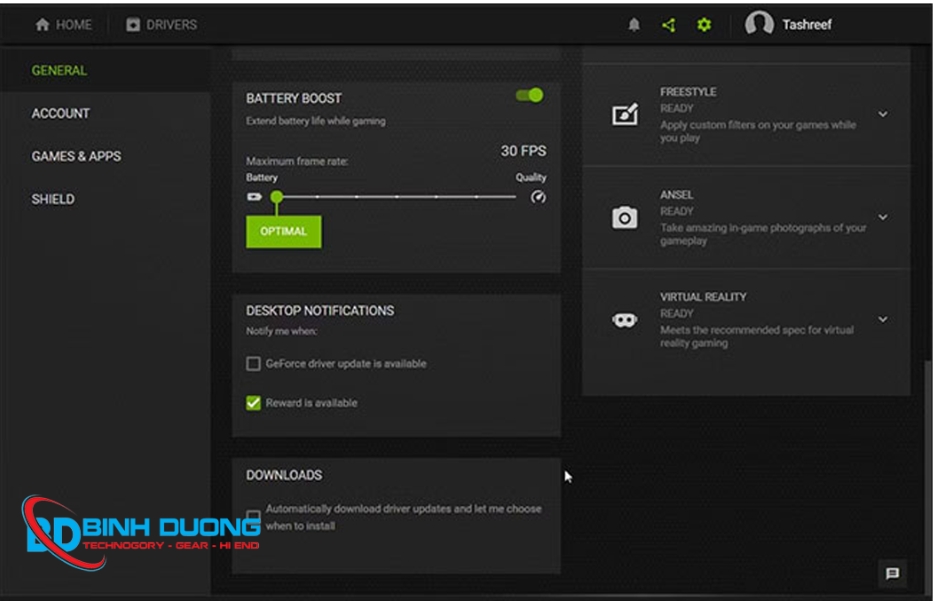
Nhiều trường hợp driver không tải xuống vì tính năng tải tự động bị tắt.
Mở GeForce Experience
Nhấn biểu tượng Settings (hình bánh răng)
Chọn mục General
Tìm tùy chọn: Automatically download driver updates
Bật tùy chọn này
Khởi động lại phần mềm
Sau đó vào tab Drivers và chọn Check For Updates để kiểm tra driver mới.
Nếu phương pháp trên không hoạt động, bạn có thể tải xuống và cài đặt driver theo cách thủ công. Dưới đây là các bước bạn cần làm theo.
1. Truy cập trang tải xuống driver Nvidia.
2. Chọn đúng loại sản phẩm, dòng sản phẩm và sản phẩm.
3. Tiếp theo, chọn hệ điều hành phù hợp.
4. Chọn Game Ready Driver (GRD) từ menu drop-down Download Type.
5. Nhấp vào nút Search khi các tùy chọn chính xác đã được chọn.
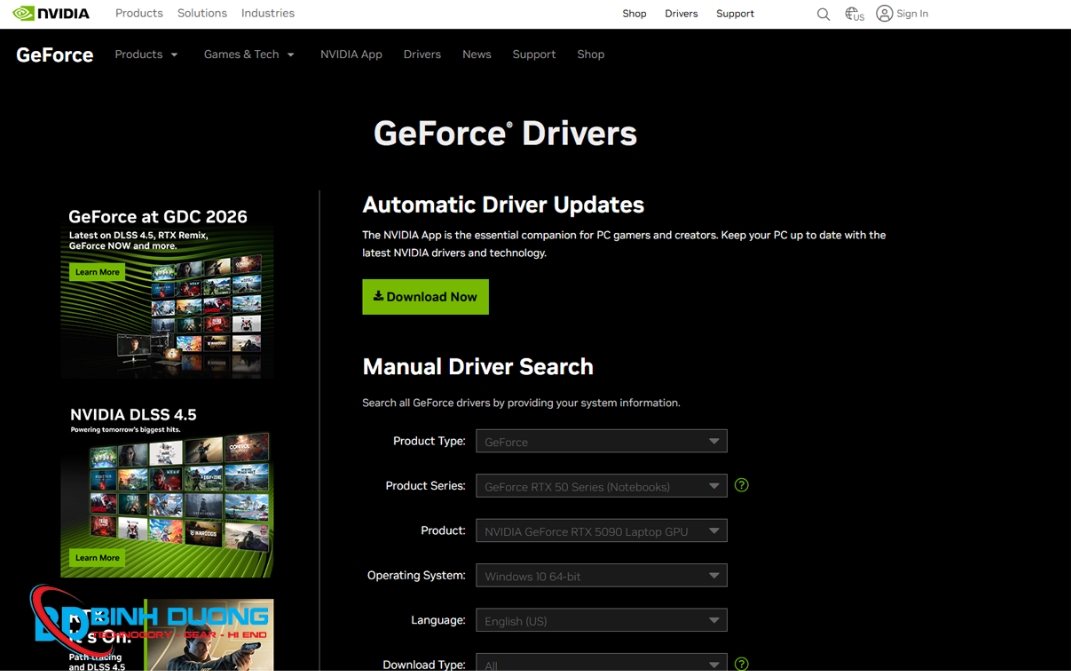
6. Tùy thuộc vào phần cứng, Nvidia sẽ tìm driver phù hợp.
7. Nhấp vào nút Download.
Nếu Nvidia Experience hoặc bất kỳ Nvidia client nào khác không tự động tải xuống driver, bạn có thể tải chúng xuống theo cách thủ công. Nhưng nếu chúng không cài đặt sau khi tải xuống thì sao?
Việc cài đặt Driver card đồ họa Nvidia đôi khi gặp gián đoạn do nhiều nguyên nhân: từ sự xung đột của phần mềm diệt virus, phiên bản GeForce Experience quá cũ, cho đến việc tải nhầm bản driver không tương thích với phần cứng. Để xử lý triệt để tình trạng này, bạn hãy thực hiện theo các bước hướng dẫn dưới đây:
Các trình quét mã độc như Windows Defender hoặc phần mềm diệt virus bên thứ ba đôi khi hoạt động quá mức cần thiết, nhận diện nhầm các tiến trình cài đặt driver là mối đe dọa và chặn chúng lại.
Cách xử lý: Hãy tạm tắt (Disable) các tính năng bảo vệ thời gian thực trước khi khởi chạy bộ cài driver.
Lưu ý: Ngay sau khi cài đặt thành công, hãy nhớ kích hoạt lại các phần mềm này để đảm bảo an toàn cho hệ thống.
Một hệ điều hành quá cũ có thể thiếu các bản vá cần thiết để tương thích với driver mới nhất. Việc để các bản cập nhật Windows ở trạng thái "chờ" (Pending) cũng thường xuyên gây ra lỗi trong quá trình cài đặt phần mềm hệ thống.
Cách xử lý: Vào Settings > Windows Update và nhấn Check for updates để đảm bảo máy tính của bạn đang chạy phiên bản ổn định nhất.
Nvidia cung cấp rất nhiều dòng driver cho các đời card đồ họa khác nhau. Nếu bạn cố tình cài đặt driver của dòng RTX cho dòng GTX (hoặc ngược lại), hệ thống sẽ tự động ngắt quá trình cài đặt để bảo vệ thiết bị.
Cách xử lý: Xác định chính xác model card đồ họa đang sử dụng (thông qua Device Manager hoặc GPU-Z). Sau đó, truy cập trang chủ Nvidia để tra cứu và tải đúng phiên bản dành riêng cho phần cứng của bạn.
Nếu công cụ tự động GeForce Experience liên tục báo lỗi khi tải về, phương pháp cài đặt thủ công là lựa chọn đáng tin cậy nhất.
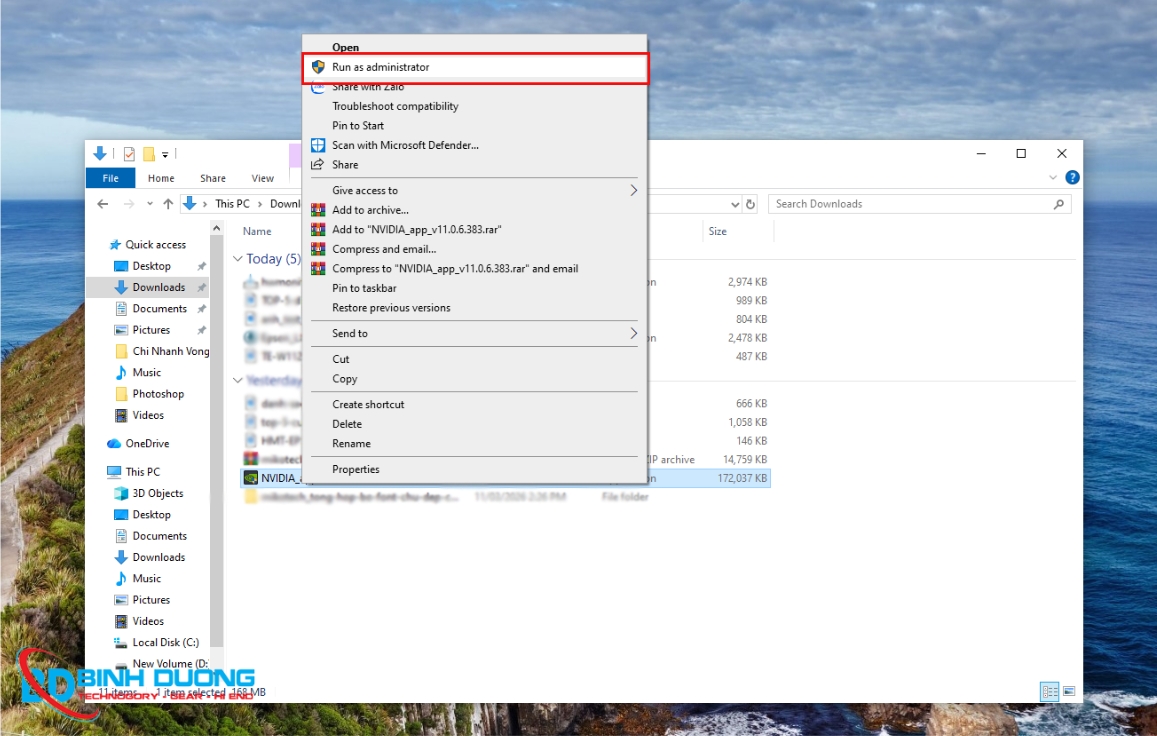
Cách xử lý: Sau khi tải gói driver tương thích về máy, thay vì double-click như thông thường, bạn hãy chuột phải vào file cài đặt (.exe) và chọn Run as administrator. Việc cấp quyền cao nhất giúp bộ cài có thể can thiệp sâu vào hệ thống mà không bị ngăn cản.
Bạn có thể kiểm tra phiên bản driver hiện tại bằng cách mở Nvidia Control Panel và chọn mục "System Information".
Có, bạn có thể sử dụng phần mềm Nvidia GeForce Experience để tự động kiểm tra và cập nhật driver mới nhất.
Nếu bạn đã thử tất cả các phương pháp trên mà vẫn không cài đặt được driver, hãy liên hệ với kỹ thuật viên hoặc tham khảo TOP 5 Địa chỉ sửa laptop Tân Uyên để được hỗ trợ.
Khắc phục lỗi driver Nvidia GeForce không tải xuống/cài đặt không quá phức tạp nếu bạn nắm rõ các bước thực hiện. Hãy luôn cập nhật driver để đảm bảo hiệu suất máy tính. Nếu gặp khó khăn, đừng ngần ngại tìm kiếm sự trợ giúp từ các chuyên gia.
Tin mới nhất
BÀI VIẾT nổi bật
BÌNH DƯƠNG COMPUTER
Bảng giá sản phẩm
Bảng giá
Chính Sách
Thông Tin Khuyến Mãi
TIN TỨC