Khi bạn cài đặt song song nhiều hệ điều hành (Dual Boot) hoặc cài lại Windows nhưng không xóa sạch phân vùng cũ, hệ thống thường hiển thị một danh sách các tùy chọn khởi động (Boot Menu) mỗi khi mở máy. Điều này không chỉ gây phiền phức mà còn làm chậm quá trình khởi động. Bài viết này sẽ hướng dẫn bạn cách loại bỏ chúng một cách triệt để.
Tại sao xuất hiện nhiều tùy chọn khởi động cũ?
Có nhiều nguyên nhân dẫn đến việc xuất hiện các dòng hệ điều hành thừa trong menu boot:
- Cài đặt Dual Boot: Bạn cài thêm một phiên bản Windows khác hoặc Linux bên cạnh Windows 10 hiện tại.
- Cài lại Windows không đúng cách: Bạn cài đè Windows mới mà không định dạng (format) lại phân vùng chứa hệ điều hành cũ.
- Lỗi Windows Update: Đôi khi quá trình cập nhật lớn tạo ra các mục khôi phục không tự động biến mất.
Cách xóa tùy chọn boot cũ bằng System Configuration (msconfig)
Đây là cách đơn giản và an toàn nhất, phù hợp với hầu hết người dùng phổ thông vì nó có giao diện đồ họa trực quan.
Các bước thực hiện:
- Nhấn tổ hợp phím Windows + R, nhập lệnh msconfig và nhấn Enter.
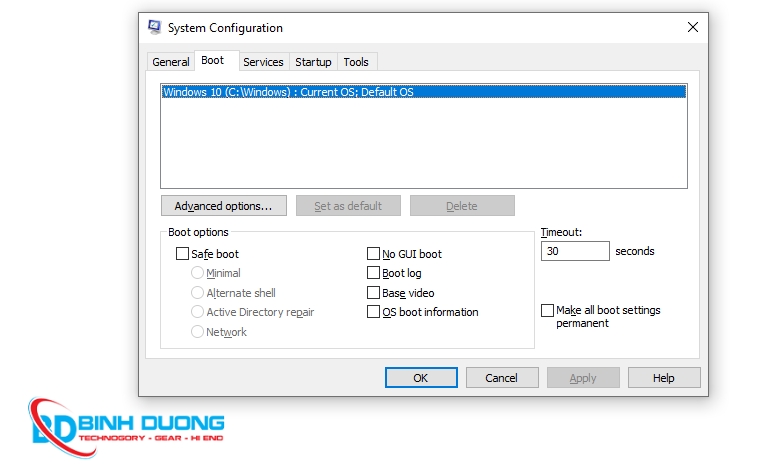
- Trong cửa sổ System Configuration, chuyển sang thẻ Boot.
- Tại đây, bạn sẽ thấy danh sách các hệ điều hành đang có trong menu boot. Hãy xác định đâu là hệ điều hành cũ (thường không có dòng Current OS bên cạnh).
- Chọn dòng hệ điều hành muốn xóa và nhấn nút Delete.
- Nhấn Apply -> OK và chọn Restart để kiểm tra kết quả.
Lưu ý: Tuyệt đối không xóa dòng có chữ "Current OS; Default OS" vì đó là hệ điều hành bạn đang sử dụng.
Cách xóa tùy chọn khởi động bằng Command Prompt (BCDEdit)
Nếu phương pháp msconfig không hiển thị hết các mục hoặc bạn muốn can thiệp sâu hơn, hãy sử dụng công cụ dòng lệnh BCDEdit.
Các bước thực hiện:
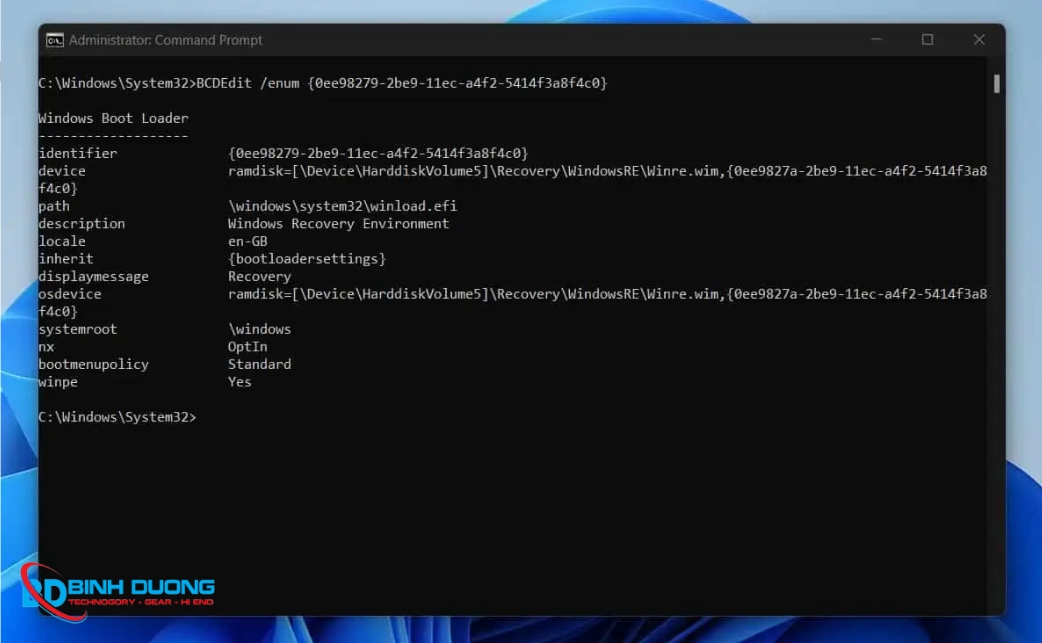
- Nhấn phím Windows, gõ cmd, chuột phải vào Command Prompt và chọn Run as administrator.
- Nhập lệnh bcdedit và nhấn Enter để xem danh sách các mục khởi động.
- Tìm mục bạn muốn xóa và sao chép mã identifier (ví dụ: {cbd971bf-b7b8-4885-91a7-0ef192745341}).
- Nhập lệnh sau để xóa: bcdedit /delete {identifier} (thay {identifier} bằng mã bạn vừa sao chép).
- Khởi động lại máy tính.
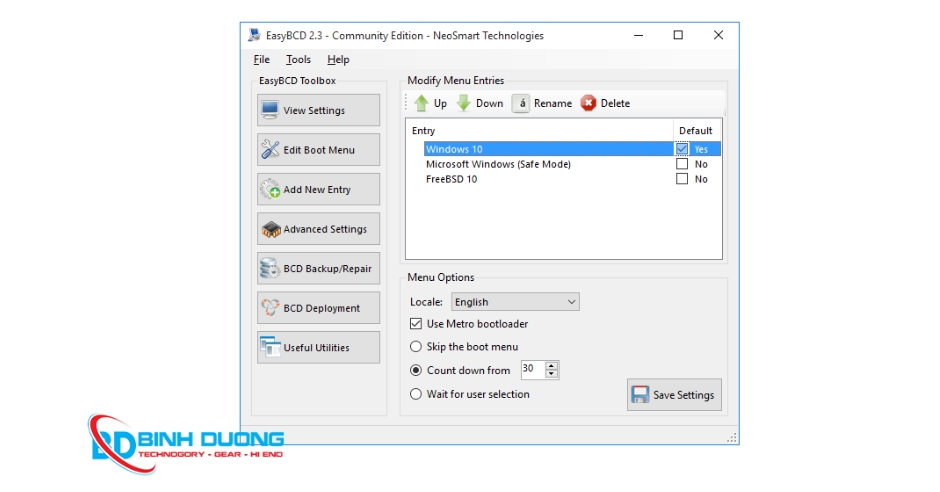
Sử dụng phần mềm EasyBCD (Công cụ bên thứ ba)
EasyBCD là một phần mềm miễn phí cho mục đích cá nhân, giúp quản lý menu boot cực kỳ chuyên nghiệp.
Cách thực hiện:
- Tải và cài đặt EasyBCD.
- Mở phần mềm, chọn mục Edit Boot Menu.
- Tích chọn hệ điều hành cần gỡ bỏ và nhấn Delete.
- Nhấn Save Settings để hoàn tất.
Những lưu ý quan trọng trước khi thực hiện
- Sao lưu dữ liệu: Trước khi tác động vào hệ thống boot, hãy đảm bảo bạn đã sao lưu các dữ liệu quan trọng.
- Xác định đúng OS: Việc xóa nhầm hệ điều hành hiện tại có thể khiến máy tính không thể khởi động được vào Windows.
- Tạo điểm khôi phục (Restore Point): Nên tạo một điểm khôi phục hệ thống để có thể quay lại trạng thái cũ nếu xảy ra sự cố.
Nếu bạn gặp khó khăn trong quá trình thực hiện hoặc lo ngại về vấn đề kỹ thuật, đừng ngần ngại liên hệ với các trung tâm sửa chữa uy tín.
Câu Hỏi Thường Gặp (FAQ)
Làm thế nào để khôi phục tùy chọn khởi động đã xóa?
Nếu đã xóa nhầm, bạn cần cài đặt lại hệ điều hành hoặc sử dụng bản sao lưu trước đó để khôi phục.
Có thể xóa toàn bộ tùy chọn khởi động được không?
Không, bạn cần giữ ít nhất một tùy chọn khởi động để hệ thống hoạt động.
Xóa tùy chọn khởi động có ảnh hưởng đến dữ liệu không?
Không, thao tác này chỉ ảnh hưởng đến quá trình khởi động, không tác động đến dữ liệu cá nhân.
Kết Luận
Xóa các tùy chọn khởi động cũ là một cách hiệu quả để tối ưu hóa hệ thống Windows 10. Thực hiện đúng các bước hướng dẫn để đảm bảo an toàn cho máy tính của bạn. Nếu bạn quan tâm đến các hướng dẫn chi tiết khác, hãy tham khảo thêm Hướng Dẫn Cách Cài Đặt Máy In Canon LBP 2900 Trên Windows.