tren cung

DANH MỤC SẢN PHẨM

Lỗi camera giám sát không lên hình: Nguyên nhân & cách sửa

Lỗi camera giám sát không lên hình: Nguyên nhân và cách sửa đơn giản

Hệ thống camera đang hoạt động bình thường bỗng dưng báo lỗi "No Video", "Signal Loss" hoặc chỉ hiển thị một màu đen xì là nỗi lo của nhiều chủ nhà. Để xử lý triệt để, chúng ta cần phân loại lỗi dựa trên các nguyên nhân sau đây.
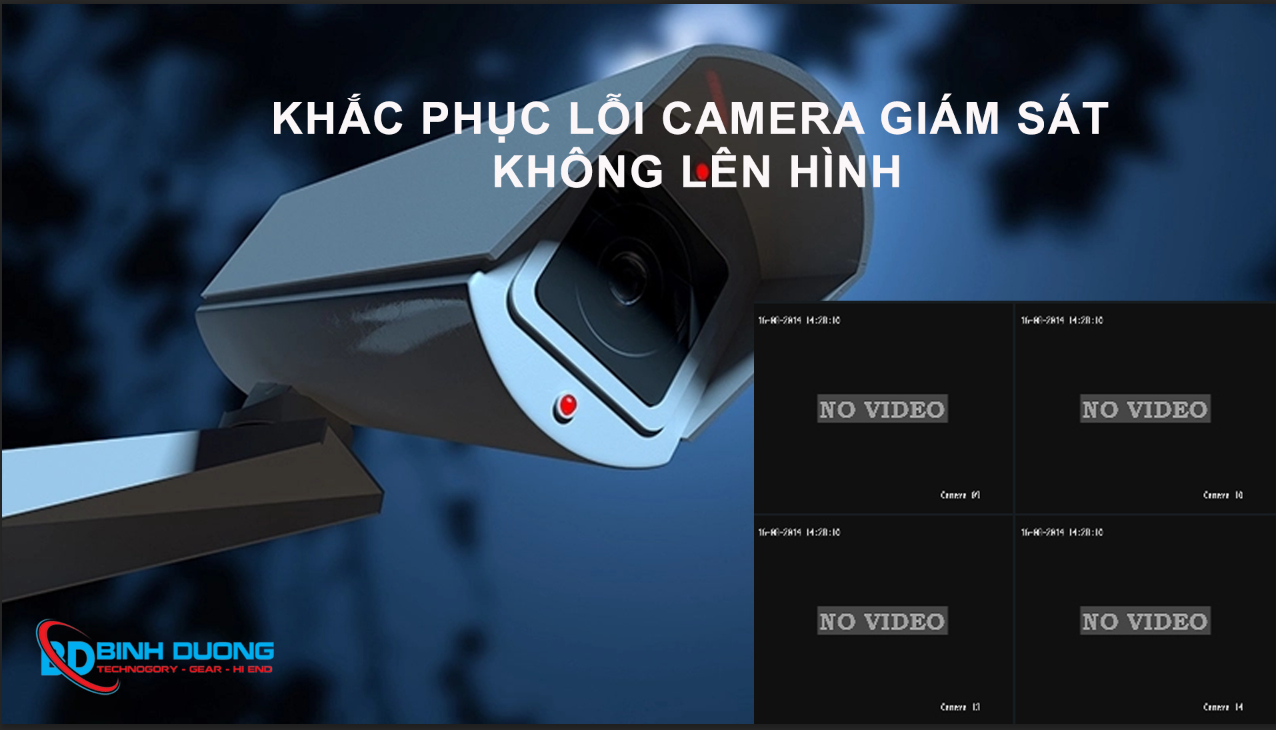
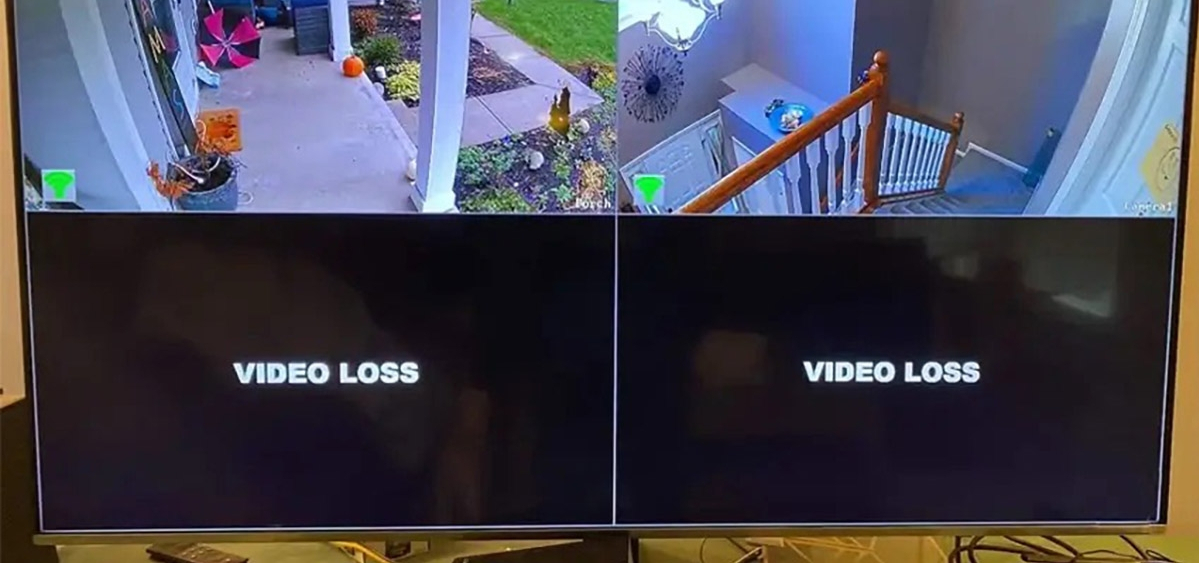
Lỗi camera giám sát không lên hình

Nguyên nhân camera giám sát không lên hình phổ biến nhất

  • Nguồn điện bị lỗi (Adapter): Đây là nguyên nhân chiếm tới 80%. Nguồn camera bị cháy, sụt áp khiến camera không đủ điện để hoạt động.
  • Lỗi dây tín hiệu hoặc Jack kết nối: Dây cáp bị chuột cắn, đứt ngầm hoặc các đầu Jack BNC/RJ45 bị oxy hóa do thời tiết.
  • Hỏng mắt camera: Linh kiện bên trong camera (cảm biến hình ảnh) bị hỏng do sét đánh hoặc tuổi thọ linh kiện đã hết.
  • Lỗi cổng đầu ghi hình: Cổng kết nối phía sau đầu ghi bị lỗi hoặc ổ cứng hỏng gây treo hệ thống.
  • Lỗi phần mềm/Mạng: Đối với camera Wifi, việc đổi mật khẩu Wifi hoặc modem mạng bị treo cũng khiến camera không lên hình trên điện thoại.

Lỗi camera giám sát không lên hình

Cách khắc phục lỗi camera không lên hình tại nhà

Bước 1: Kiểm tra nguồn điện của camera

  • Hãy quan sát vào ban đêm, nếu đèn hồng ngoại không sáng đỏ, chứng tỏ camera chưa có điện.

  • Cách sửa: Thử thay một cục nguồn (Adapter) mới có cùng thông số (thường là 12V-2A).

Bước 2: Kiểm tra lại các đầu Jack kết nối

  • Rút đầu Jack BNC hoặc Jack mạng ở cả phía camera và đầu ghi ra, sau đó cắm lại thật chặt.

  • Cách sửa: Nếu Jack bị gỉ sét, hãy cắt bỏ và đấu nối lại đầu Jack mới để đảm bảo tín hiệu ổn định.

Bước 3: Kiểm tra dây dẫn tín hiệu

  • Dùng đồng hồ đo điện hoặc máy test mạng chuyên dụng để kiểm tra thông mạch của dây.

  • Cách sửa: Nếu dây bị đứt, cần nối lại hoặc thay dây mới để tránh tình trạng tín hiệu chập chờn.

Bước 4: Kiểm tra trực tiếp tại đầu ghi hình

  • Cắm mắt camera đang lỗi vào một cổng khác đang hoạt động tốt trên đầu ghi.

  • Cách sửa: Nếu camera lên hình ở cổng mới, nghĩa là cổng cũ của đầu ghi đã hỏng. Nếu vẫn không lên, khả năng cao là mắt camera đã bị hỏng phần cứng.
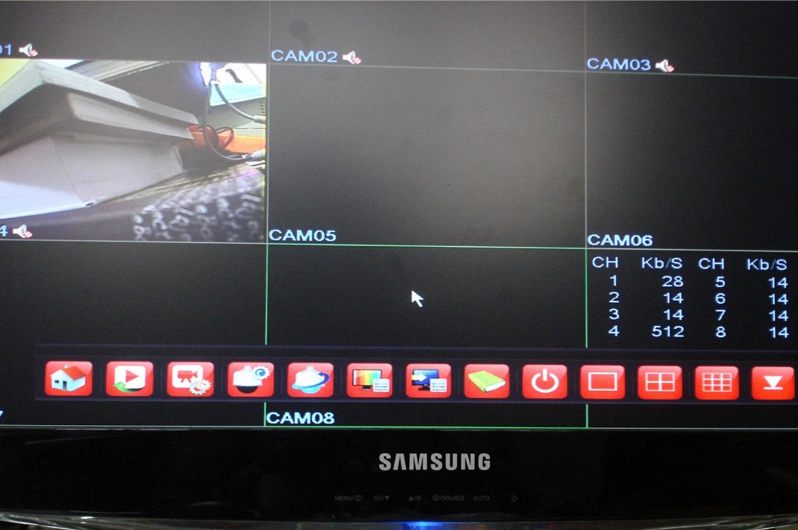
Lỗi camera giám sát không lên hình

Lưu ý khi lắp đặt để tránh lỗi mất hình

Để hệ thống camera hoạt động bền bỉ, Computer Bình Dương khuyến nghị:

  • Sử dụng nguồn tổng chất lượng cao để dòng điện luôn ổn định.

  • Lắp đặt camera trong hộp kỹ thuật để bảo vệ đầu Jack khỏi nước mưa và bụi bẩn.

  • Kiểm tra và vệ sinh hệ thống định kỳ 6 tháng một lần.

Dịch vụ sửa chữa camera tận nơi – Computer Bình Dương

Nếu bạn đã thử các cách trên mà hệ thống vẫn không hoạt động, hãy để đội ngũ kỹ thuật của chúng tôi hỗ trợ:

  • Thay thế linh kiện chính hãng: Thay nguồn, dây cáp, mắt camera Hikvision, Dahua, Ezviz, Imou...

  • Báo giá minh bạch: Báo giá đã bao gồm công lắp đặt tận nơi và gói vệ sinh máy camera miễn phí, cam kết không phát sinh chi phí ẩn.

  • Bảo hành dài hạn: Hỗ trợ kỹ thuật nhanh chóng trong vòng 2h kể từ khi tiếp nhận yêu cầu.

Câu Hỏi Thường Gặp (FAQ)

  • Tại sao camera giám sát mất kết nối?

    Có thể do vấn đề về mạng hoặc dây cáp bị lỏng. Hãy kiểm tra kết nối và cài đặt mạng.

  • Làm thế nào để kiểm tra nguồn điện của camera?

    Sử dụng đồng hồ vạn năng để kiểm tra điện áp tại điểm đầu vào của camera.

  • Có cần phải thay thế camera khi gặp lỗi này không?

    Không nhất thiết. Hãy kiểm tra các nguyên nhân khác trước khi quyết định thay thế.

Kết Luận

Việc camera giám sát không lên hình có thể do nhiều nguyên nhân khác nhau. Bằng cách kiểm tra kỹ lưỡng từng yếu tố, bạn có thể nhanh chóng khắc phục sự cố. Nếu cần thêm thông tin, hãy tham khảo hướng dẫn và tài liệu từ nhà sản xuất. Đừng quên cập nhật hệ thống thường xuyên để đảm bảo hoạt động ổn định.

Liên Hệ

Địa chỉ: 99/15 ĐT743 KP Bình Phước B, Bình Chuẩn, Thuận An

Fanpage: https://www.facebook.com/binhduongcomputervn

Hotline: 0987 989 678

Email: kinhdoanh@binhduongcomputer.vn

BÀI VIẾT nổi bật

Kích nguồn iPhone 8 trên socket
Tìm hiểu cách kích nguồn iPhone 8 trên socket để giải quyết vấn đề nguồn của thiết bị một cách nhanh chóng và hiệu quả.
Cách sửa lỗi Windows cannot access the specified device path or file thành công và hiệu quả
Cách sửa lỗi Windows cannot access the specified device path or file thành công và hiệu quả, đơn giản dễ làm dễ sửa 100% thành công.
Sửa lỗi 0x00000040 không chia sẽ máy in nội bộ
Hướng dẫn Sửa lỗi 0x00000040 không chia sẽ máy in nội bộ với 2 bước cơ bản sau, tin rằng bài viết sẽ giúp bạn có thể tự sửa lỗi không cần phải gọi thợ để tốn chi phí
Cách sửa lỗi 0xc00007b
Khi khởi chạy một phần mềm hoặc một ứng dụng bất kì bỗng lỗi 0xc000007b xuất hiện thì bạn sẽ xử trí thế nào, lỗi rất khó chịu và hầu hết ai cũng sẽ mắc phải một lần. Hãy cùng Bình Dương Computer giải đáp câu hỏi làm sao để sửa lỗi 0xc000007b dễ dàng hiệu quả nhất nhé. Sửa lỗi 0xc00007b và lỗi The application was unable to start correctly 0xc00007b dễ dàng nhanh chóng.