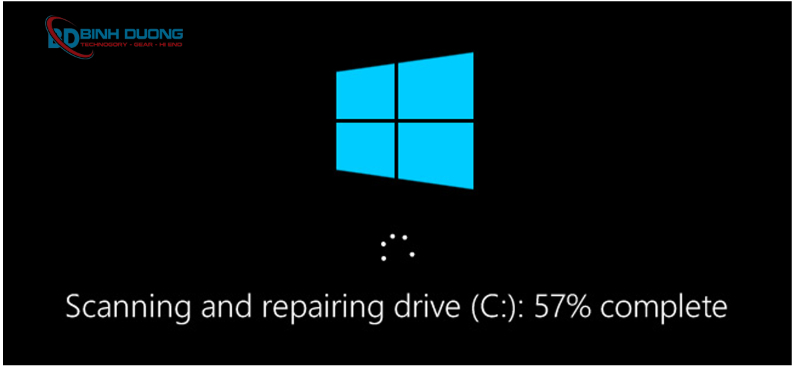
Bạn đang xử lý một văn bản quan trọng hay đang trong trận game gay cấn thì máy tính bỗng dưng đứng hình? Hay mỗi lần khởi động, Windows lại yêu cầu "Repairing disk errors"? Đừng phớt lờ những dấu hiệu này! Đây là lời cảnh báo rằng ổ cứng của bạn đang bị lỗi hệ thống tệp (File System) hoặc tệ hơn là xuất hiện các điểm chết (Bad Sector). Nếu không xử lý kịp thời, nguy cơ mất trắng dữ liệu quý giá là điều hoàn toàn có thể xảy ra.
May mắn thay, Windows đã tích hợp sẵn một "vũ khí" cực mạnh mang tên CHKDSK (Check Disk). Chỉ với vài dòng lệnh đơn giản, bạn có thể tự mình hồi sinh ổ cứng mà không cần mang ra tiệm.
Dựa trên kinh nghiệm xử lý hàng ngàn ca lỗi máy tính tại Computer Bình Dương, chúng tôi khuyến nghị bạn nên thực hiện quét ổ đĩa trong các trường hợp sau:
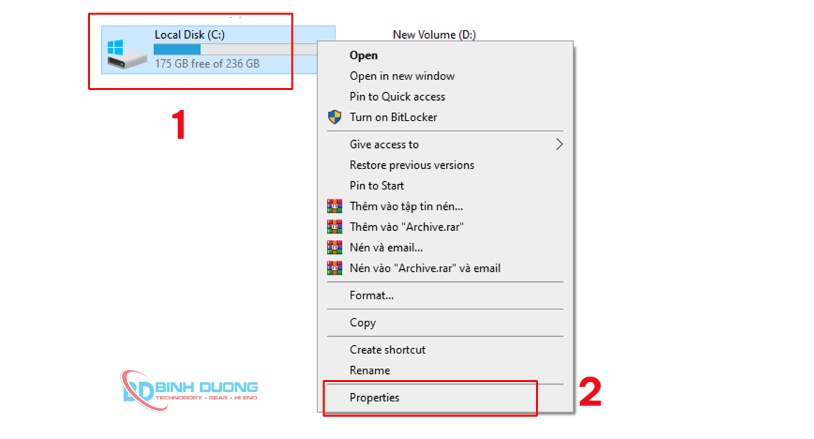
Bước 1: Mở This PC: Nhấn tổ hợp phím Windows + E hoặc mở biểu tượng This PC trên màn hình Desktop.
Bước 2: Chọn ổ đĩa cần quét: Nhấp chuột phải vào phân vùng bạn muốn kiểm tra (ví dụ ổ C: hoặc ổ D:) và chọn Properties.
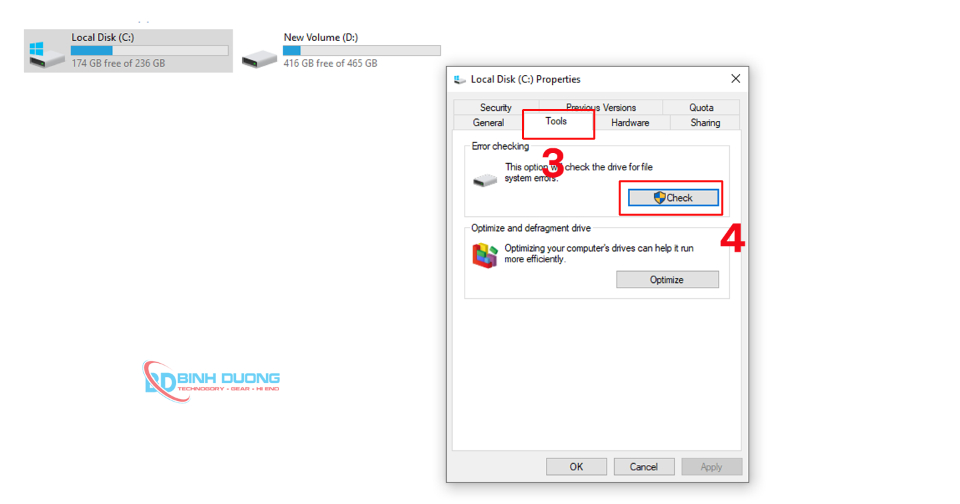
Bước 3: Truy cập công cụ sửa lỗi: Trong cửa sổ mới hiện ra, hãy chuyển sang tab Tools. Tại phần Error checking, bạn nhấp vào nút Check.
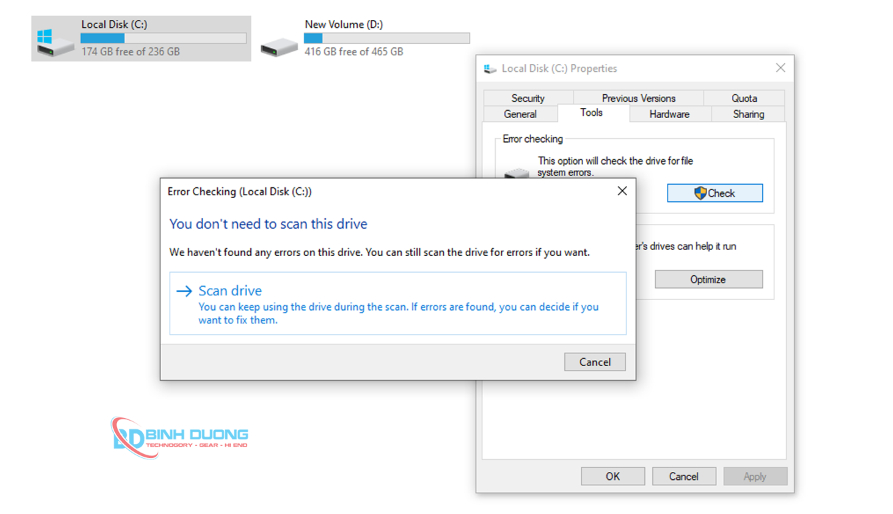
Bước 4: Đọc thông báo từ Windows:
Nếu hiện thông báo "You don't need to scan this drive": Nghĩa là ổ đĩa của bạn hiện tại đang ổn định.
Nếu có lỗi: Bạn chọn Scan drive để Windows bắt đầu quá trình quét và sửa lỗi tự động.
Bước 5: Hoàn tất và khởi động lại: Sau khi quá trình kết thúc, nếu Windows yêu cầu, hãy khởi động lại máy tính để các thay đổi về hệ thống tệp được áp dụng hoàn toàn.
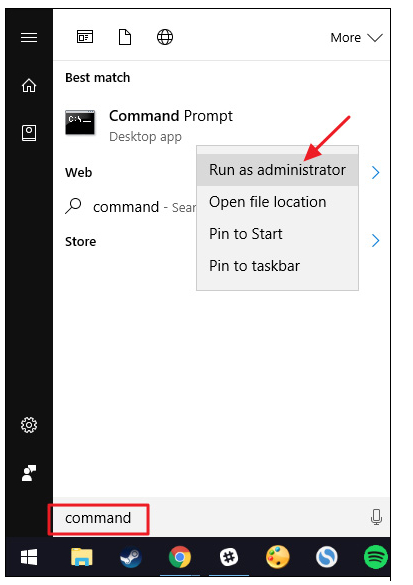
Để lệnh có thể can thiệp và sửa chữa hệ thống, bạn bắt buộc phải chạy nó dưới quyền Administrator.
Tùy vào tình trạng máy tính, bạn có thể chọn một trong các biến thể câu lệnh sau:
1. Chỉ kiểm tra lỗi (Không sửa): Gõ lệnh: chkdsk sau đó nhấn Enter. Hệ thống sẽ quét và báo cáo tình trạng lỗi nhưng không thực hiện bất kỳ thay đổi nào.
2. Quét và tự động sửa lỗi (Khuyên dùng): Gõ lệnh: chkdsk C: /f Trong đó "C:" là ổ đĩa bạn muốn kiểm tra. Tham số /f sẽ ra lệnh cho máy tính sửa ngay lập tức các lỗi mà nó tìm thấy.
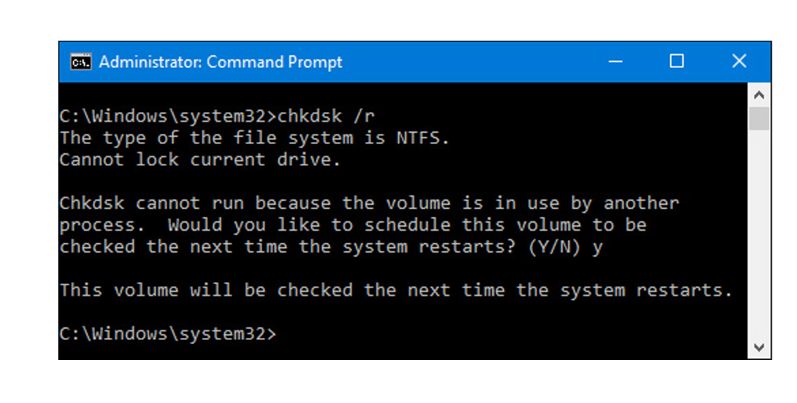
3. Quét sâu, tìm và khôi phục dữ liệu ở vùng bị hỏng: Gõ lệnh: chkdsk C: /r Đây là lệnh mạnh nhất. Nó bao gồm cả tính năng của /f nhưng thêm khả năng đọc và cứu dữ liệu ở các điểm vật lý bị lỗi trên ổ cứng.
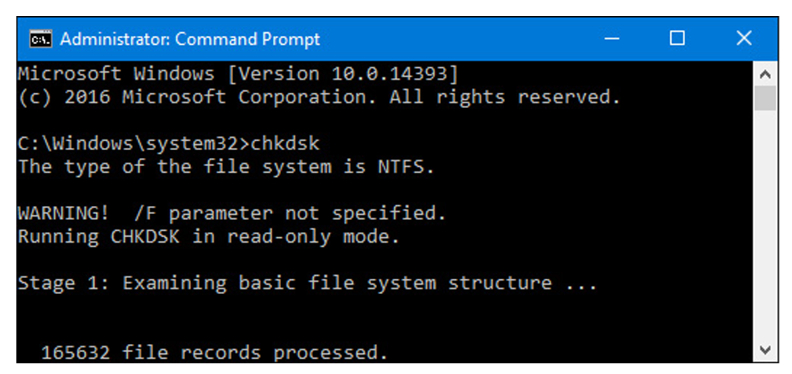
Nếu bạn đang quét ổ C (ổ chứa hệ điều hành), Windows sẽ thông báo không thể thực hiện ngay vì ổ đĩa đang được sử dụng. Lúc này, bạn chỉ cần gõ "Y" và nhấn Enter. Lần tới khi bạn khởi động lại máy tính, quá trình sửa lỗi sẽ tự động diễn ra trước khi vào màn hình chính.
Đây là thao tác bắt buộc để thực hiện các thay đổi hệ thống:
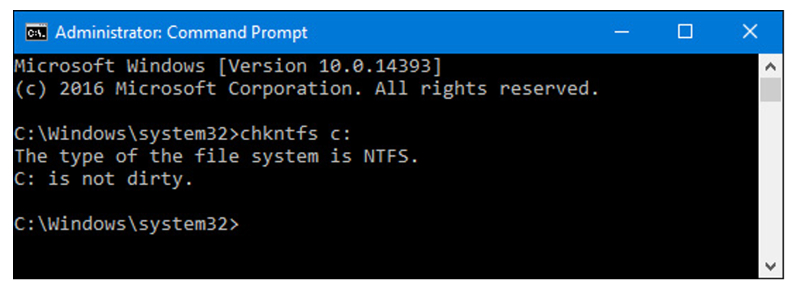
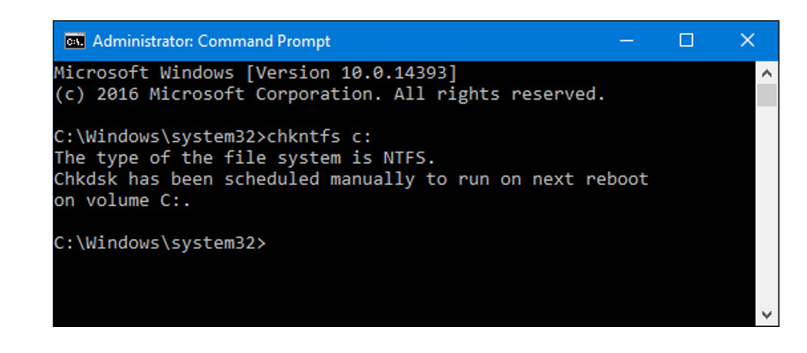
Để xem ổ đĩa có đang bị "đánh dấu" cần quét vào lần khởi động tới hay không, bạn sử dụng lệnh sau:
chkntfs C:
(Lưu ý: Thay C: bằng ký tự ổ đĩa khác nếu cần kiểm tra ổ D, E...)
Nếu bạn không muốn Windows thực hiện quét đĩa mỗi khi mở máy (vì quá trình này thường mất nhiều thời gian), hãy nhập lệnh:
chkntfs /x C:
Chức năng: Lệnh này sẽ yêu cầu Windows loại trừ ổ đĩa C khỏi danh sách kiểm tra khi khởi động, giúp bạn vào thẳng màn hình Desktop ngay lập tức.
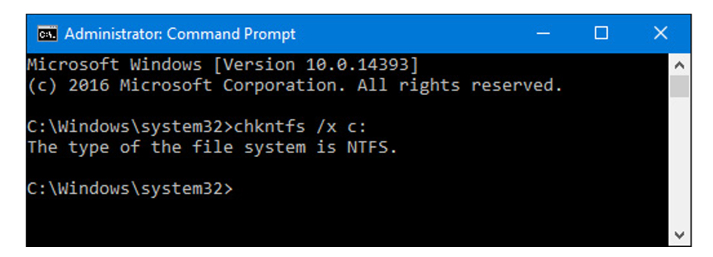
Mặc dù hệ thống sẽ không hiển thị bất kỳ thông báo xác nhận nào sau khi bạn nhập lệnh, nhưng thực tế ổ đĩa đó đã được đưa vào danh sách "loại trừ". Điều này có nghĩa là Windows sẽ bỏ qua việc kiểm tra ổ đĩa đó trong lần khởi động máy tiếp theo của bạn.
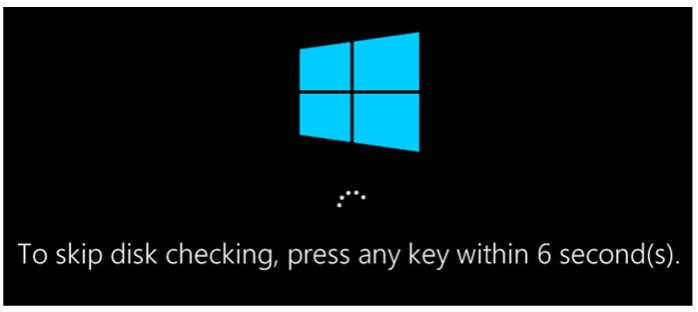
Trong trường hợp lịch quét vẫn tự động hiện ra khi bạn khởi động lại máy, Windows luôn cung cấp một "cửa sổ thời gian" khoảng 10 giây. Trong khoảnh khắc ngắn ngủi này, nếu bạn đổi ý hoặc muốn vào thẳng Windows ngay lập tức, bạn chỉ cần nhấn một phím bất kỳ để yêu cầu hệ thống hủy bỏ quá trình quét đĩa và tiếp tục truy cập vào màn hình Desktop.
Dù là một công cụ tuyệt vời, nhưng nếu sử dụng không đúng cách, bạn có thể khiến tình trạng nặng thêm:
Câu 1: Tôi có nên quét ổ đĩa ngay cả khi Windows báo "không cần thiết"? Trả lời: Có. Đôi khi các lỗi tiềm ẩn hoặc Bad Sector mới hình thành chưa đủ để Windows tự cảnh báo. Bạn nên thực hiện thủ công 2-3 tháng một lần để đảm bảo an toàn dữ liệu.
Câu 2: Quét ổ cứng qua File Explorer có khác gì so với dùng lệnh CMD không? Trả lời: Về bản chất kỹ thuật là như nhau. Tuy nhiên, dùng lệnh CMD (chkdsk /r) cho phép quét sâu hơn vào bề mặt vật lý của ổ cứng để tìm điểm chết (Bad Sector) mà giao diện File Explorer đôi khi có thể bỏ qua.
Câu 3: Quá trình quét đang chạy mà bị cúp điện thì có sao không? Trả lời: Đây là rủi ro khá lớn vì có thể gây hỏng cấu trúc hệ thống tệp. Nếu bạn ở khu vực điện lưới không ổn định, hãy mang máy đến Computer Bình Dương để chúng tôi hỗ trợ quét bằng thiết bị có bộ lưu điện (UPS) an toàn.
Việc kiểm tra và sửa lỗi ổ cứng bằng lệnh chkdsk là bước cần thiết để bảo vệ dữ liệu và duy trì hiệu suất hệ thống. Đừng quên kiểm tra định kỳ để đảm bảo máy tính của bạn luôn hoạt động tốt nhất. Nếu bạn cần thêm thông tin về việc khắc phục các lỗi liên quan, hãy xem Cách Fix Lỗi Không Hiện Thiết Bị Trong Quản Lý Tài Khoản Microsoft.
Nếu bạn không tự tin thao tác lệnh hoặc lo lắng về sức khỏe ổ cứng HDD cũ, hãy tham khảo dịch vụ nâng cấp ổ cứng chuyên nghiệp của chúng tôi: Nâng cấp ổ cứng.
Tin mới nhất
BÀI VIẾT nổi bật
BÌNH DƯƠNG COMPUTER
Bảng giá sản phẩm
Bảng giá
Chính Sách
Thông Tin Khuyến Mãi
TIN TỨC