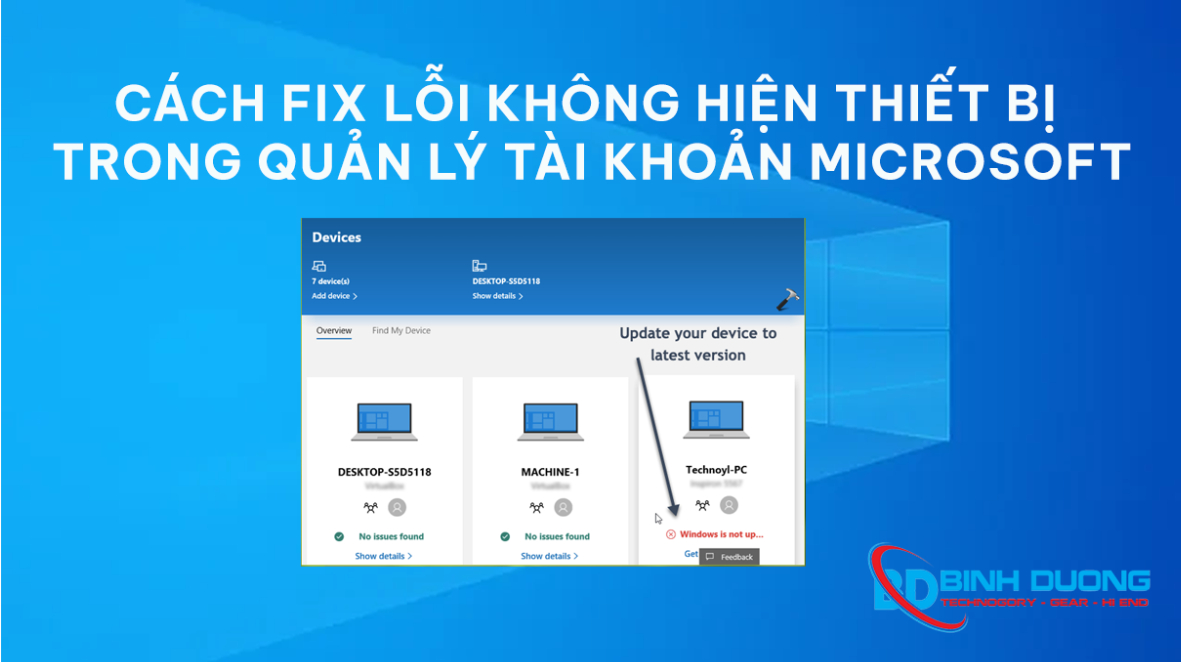
Việc kết nối thiết bị với tài khoản Microsoft mang lại nhiều lợi ích như đồng bộ cài đặt, quản lý bản quyền số và tăng cường bảo mật. Tuy nhiên, nhiều người dùng gặp tình trạng dù đã đăng nhập tài khoản trên máy tính nhưng khi kiểm tra trên trang quản lý của Microsoft thì danh sách lại trống trơn. Điều này thường do lỗi đồng bộ hoặc cài đặt quyền riêng tư bị chặn.
Trước khi đi vào cách khắc phục, chúng ta cần hiểu rõ tại sao lỗi này lại xảy ra. Có 3 nguyên nhân chính:
Dưới đây là quy trình xử lý được thực hiện xuống dòng rõ ràng để bạn có thể tự thao tác tại nhà:
Bước 1: Xác thực lại tài khoản Microsoft trên máy tính Vào Settings (nhấn phím Win + I). Chọn mục Accounts, sau đó chọn Your info. Nếu bạn thấy dòng chữ Verify (Xác thực) màu xanh dưới tên tài khoản, hãy nhấn vào đó và làm theo hướng dẫn để xác minh danh tính qua Email hoặc Số điện thoại.
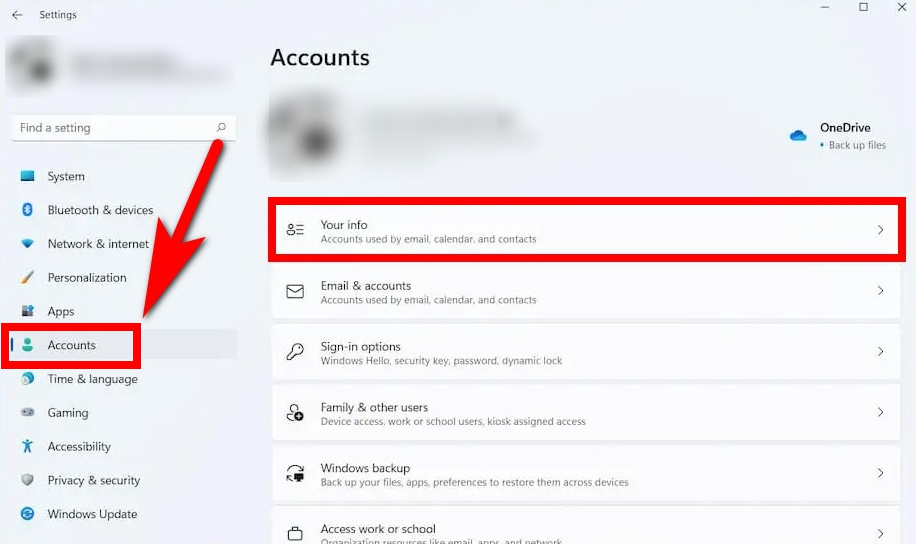
Bước 2: Đảm bảo bạn đang đăng nhập bằng tài khoản Microsoft thay vì tài khoản cục bộ Trong mục Accounts, chọn Your info. Kiểm tra xem máy đang dùng Local Account hay Microsoft Account. Nếu là Local Account, hãy chọn dòng Sign in with a Microsoft account instead và tiến hành đăng nhập.
Bước 3: Bật dữ liệu chẩn đoán và phản hồi (Diagnostic Data) Microsoft cần dữ liệu này để nhận diện và hiển thị thiết bị trên Dashboard. Vào Settings, chọn Privacy (hoặc Privacy & security trên Win 11). Chọn mục Diagnostics & feedback. Chuyển trạng thái sang On ở mục Optional diagnostic data hoặc Required diagnostic data.
Bước 4: Đăng xuất và đăng nhập lại Store hoặc Office Mở Microsoft Store trên máy tính. Nhấn vào ảnh đại diện, chọn Sign out sau đó Sign in lại bằng chính tài khoản đó. Thao tác này giúp kích hoạt lại quá trình đồng bộ hóa thiết bị lên máy chủ Microsoft.
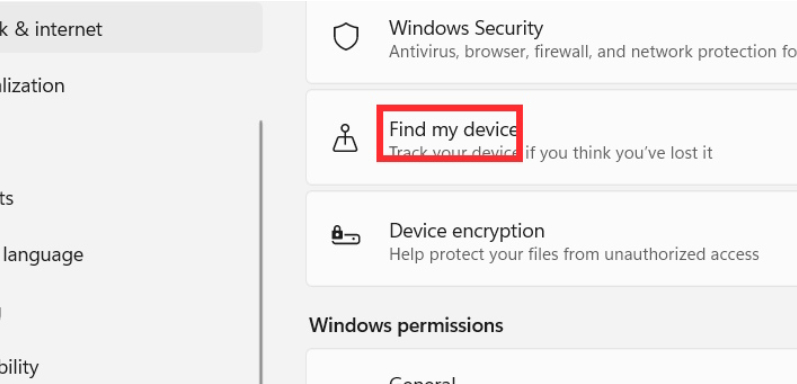
Bước 5: Kiểm tra tính năng Find My Device Vào Settings, chọn Update & Security (hoặc Privacy & security). Chọn Find My Device
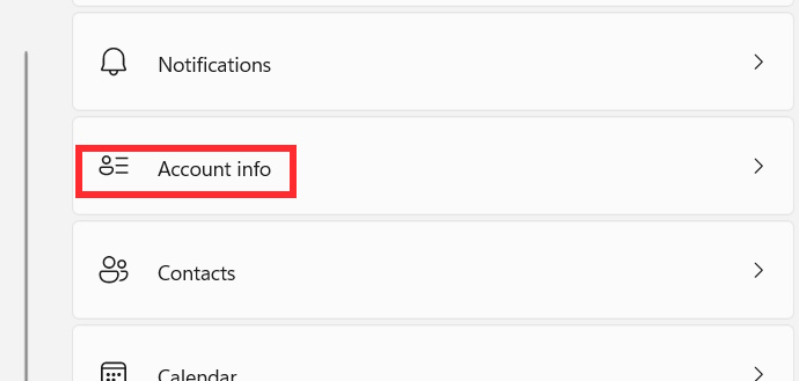
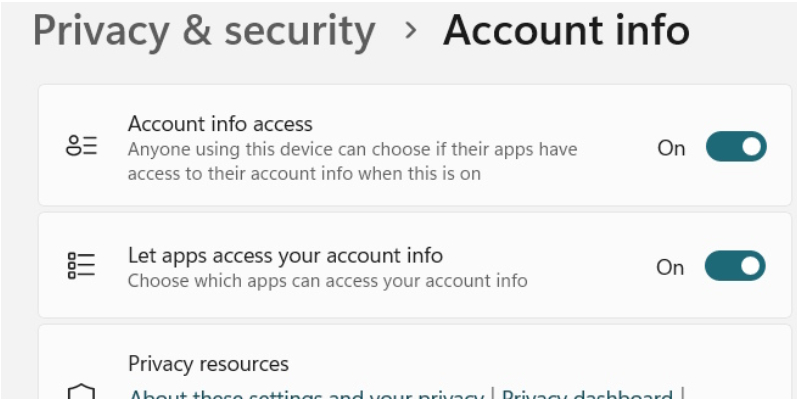
Quay lại giao diện Privacy bạn nhấn vào mục Account info.
Tại đây bạn cần kích hoạt thiết lập như hình là được.
Thường xuyên kiểm tra và cập nhật thông tin tài khoản để đảm bảo thiết bị luôn được đồng bộ chính xác.
Câu 1: Tôi có thể quản lý tối đa bao nhiêu thiết bị trên một tài khoản Microsoft? Hiện tại Microsoft cho phép bạn đăng ký và quản lý tối đa 10 thiết bị (bao gồm PC, Laptop, Xbox) trên cùng một tài khoản cá nhân.
Câu 2: Tại sao thiết bị của tôi hiện lên nhưng thông tin vị trí lại không chính xác? Điều này do máy tính của bạn chưa được bật dịch vụ định vị (Location Services) hoặc thiết bị không có kết nối GPS/Wifi ổn định để máy chủ cập nhật vị trí chính xác.
Câu 3: Xóa thiết bị trên Dashboard có làm mất bản quyền Windows không? Không. Việc xóa thiết bị chỉ là gỡ bỏ quyền quản lý từ xa. Bản quyền Windows thường gắn liền với mainboard (Digital License), khi bạn đăng nhập lại, thiết bị sẽ tự động xuất hiện trở lại.
Câu 4: Mất bao lâu để thiết bị mới xuất hiện trên trang web sau khi đăng nhập? Thông thường quá trình này mất khoảng 5 đến 10 phút. Tuy nhiên, trong một số trường hợp nghẽn mạng, có thể mất đến 24 giờ để hệ thống cập nhật hoàn toàn.
Bằng cách thực hiện các bước trên, bạn có thể khắc phục lỗi không hiện thiết bị trong quản lý tài khoản Microsoft một cách hiệu quả. Hãy đảm bảo cập nhật thường xuyên để tránh các lỗi phát sinh tương tự trong tương lai.
Tin mới nhất
BÀI VIẾT nổi bật
BÌNH DƯƠNG COMPUTER
Bảng giá sản phẩm
Bảng giá
Chính Sách
Thông Tin Khuyến Mãi
TIN TỨC