tren cung

DANH MỤC SẢN PHẨM

Lỗi Location is not available trên Windows: Nguyên nhân và cách khắc phục chi tiết

Lỗi Location is not available là gì?

Lỗi “Location is not available” là tình trạng Windows không thể truy cập vào một thư mục, ổ đĩa hoặc đường dẫn cụ thể. Khi xảy ra lỗi, hệ thống sẽ hiển thị thông báo cho biết vị trí không tồn tại hoặc không thể truy cập. Lỗi này thường xuất hiện khi mở các thư mục như Desktop, Documents, Downloads hoặc khi truy cập ổ cứng ngoài, USB.

Nguyên nhân gây lỗi Location is not available

1. Thư mục hoặc đường dẫn bị thay đổi

Khi người dùng xóa hoặc di chuyển thư mục sang vị trí khác, Windows vẫn lưu đường dẫn cũ. Điều này khiến hệ thống không tìm thấy dữ liệu khi truy cập.

2. Ổ cứng hoặc thiết bị lưu trữ gặp sự cố

Ổ cứng bị lỗi, bad sector hoặc USB không nhận có thể khiến dữ liệu không truy cập được. Đây là nguyên nhân khá phổ biến.

3. Lỗi phân quyền truy cập

Nếu tài khoản người dùng không có quyền truy cập thư mục, Windows sẽ chặn và báo lỗi không thể mở vị trí đó.

4. Hệ thống Windows bị lỗi

Các file hệ thống hoặc registry bị hỏng cũng có thể làm mất liên kết đường dẫn, gây ra lỗi này.

5. Virus hoặc phần mềm độc hại

Virus có thể xóa, ẩn hoặc thay đổi đường dẫn thư mục, khiến dữ liệu không thể truy cập bình thường.

Cách khắc phục lỗi Location is not available trên Windows

Dưới đây là tổng hợp các giải pháp từ cơ bản đến chuyên sâu được các kỹ thuật viên tại Computer Bình Dương áp dụng thành công:

Cách 1: Khởi động lại Windows Explorer

Đôi khi, tiến trình Windows Explorer (quản lý tập tin và giao diện) gặp lỗi tạm thời. Khởi động lại nó có thể khắc phục vấn đề.
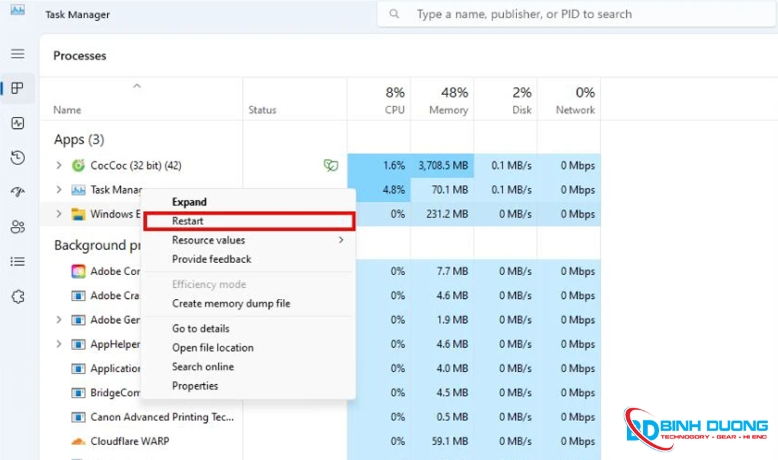
  1. Nhấn tổ hợp phím Ctrl + Shift + Esc để mở Task Manager.
  2. Trong tab "Processes", tìm tiến trình Windows Explorer.
  3. Chuột phải vào Windows Explorer và chọn Restart. Giao diện Windows sẽ biến mất một lát rồi xuất hiện lại. Hãy thử truy cập lại vị trí bị lỗi.

Khởi động lại Windows Explorer

Cách 2: Chạy lệnh CHKDSK để sửa lỗi ổ đĩa

Nếu lỗi do hệ thống tập tin bị hỏng, công cụ Check Disk của Windows là giải pháp tối ưu.

  1. Nhấn phím Windows, gõ cmd, chuột phải vào Command Prompt chọn Run as administrator.
  2. Nhập lệnh sau và nhấn Enter: chkdsk X: /f /r /x (Trong đó X là ký hiệu ổ đĩa đang bị lỗi của bạn).
  3. Hệ thống sẽ quét và tự động sửa các lỗi logic trên phân vùng đó.

Cách 3: Cấp quyền truy cập (Authenticated Users)

Sử dụng khi bạn nhận được thông báo kèm dòng chữ "Access is denied".

1. Click chuột phải vào ổ đĩa/thư mục lỗi, chọn Properties.
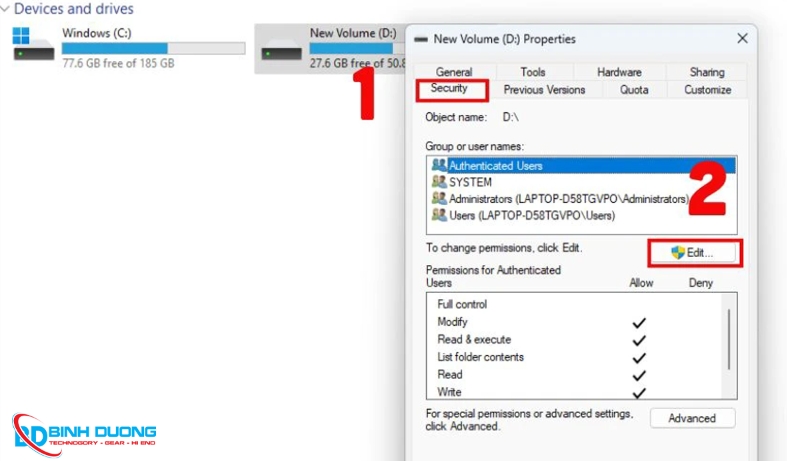
Click chuột phải vào ổ đĩa/thư mục lỗi, chọn Properties.2. Chuyển sang tab Security, chọn Edit, sau đó nhấn Add.

3. Nhập từ khóa "Authenticated Users" vào ô trống rồi nhấn OK.

4. Tại mục Permissions, tích vào ô Full control và nhấn Apply.
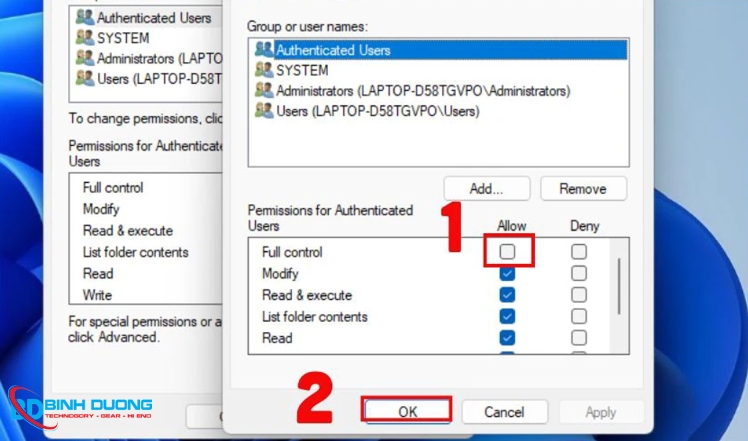
Tại mục Permissions, tích vào ô Full control và nhấn Apply.

Cách 4: Thay đổi ký tự cho ổ đĩa bị sự cố

Trong một số trường hợp, việc thay đổi ký tự ổ đĩa có thể giúp khắc phục lỗi Location is not available. Cách làm như sau:

Bước 1: Nhấn tổ hợp phím Windows + X, chọn Disk Management từ menu hiển thị.
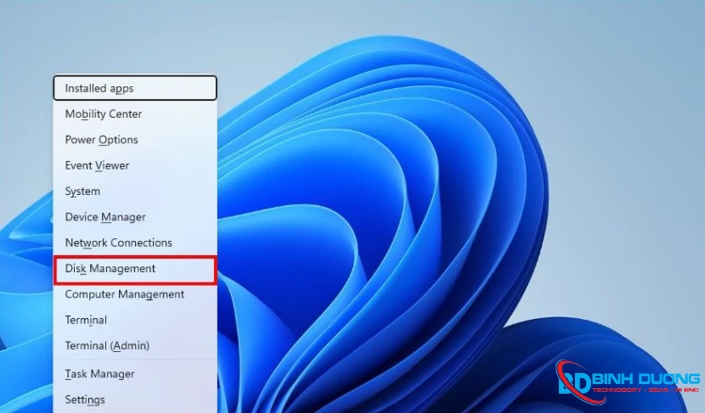
Thay đổi ký tự cho ổ đĩa bị sự cố

Bước 2: Nhấn chuột phải vào ổ đĩa bị lỗi, chọn Change Drive Letter and Paths…
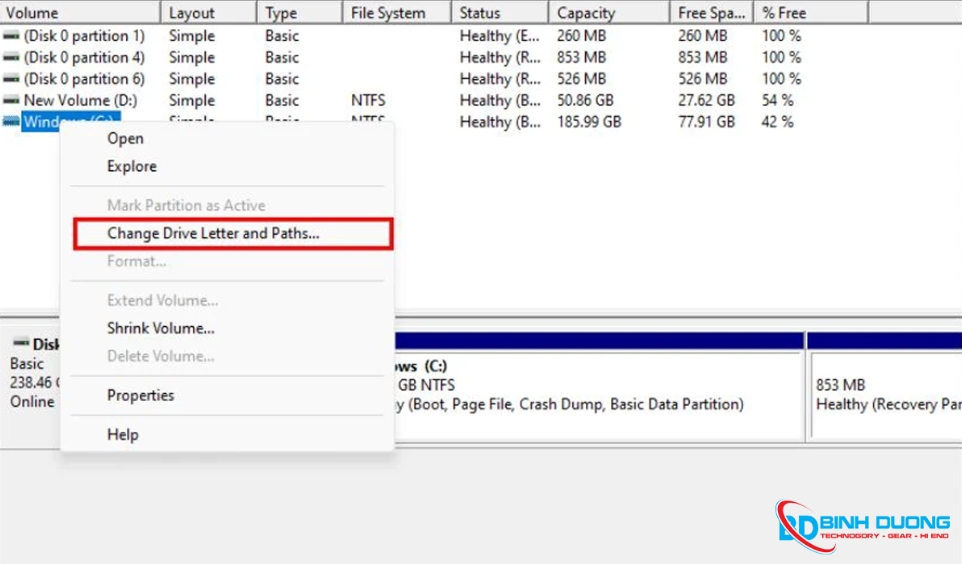
Thay đổi ký tự cho ổ đĩa bị sự cố bước 2


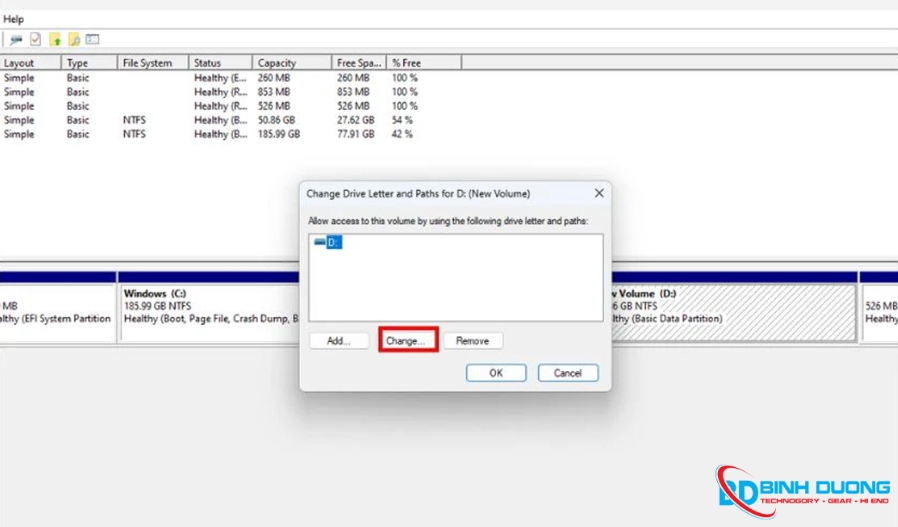
Bước 3: Nhấn Change.

Thay đổi ký tự cho ổ đĩa bị sự cố bước 3

Bước 4: Sau đó, bạn hãy chọn một ký tự ổ đĩa mới từ danh sách, rồi nhấn OK để lưu.
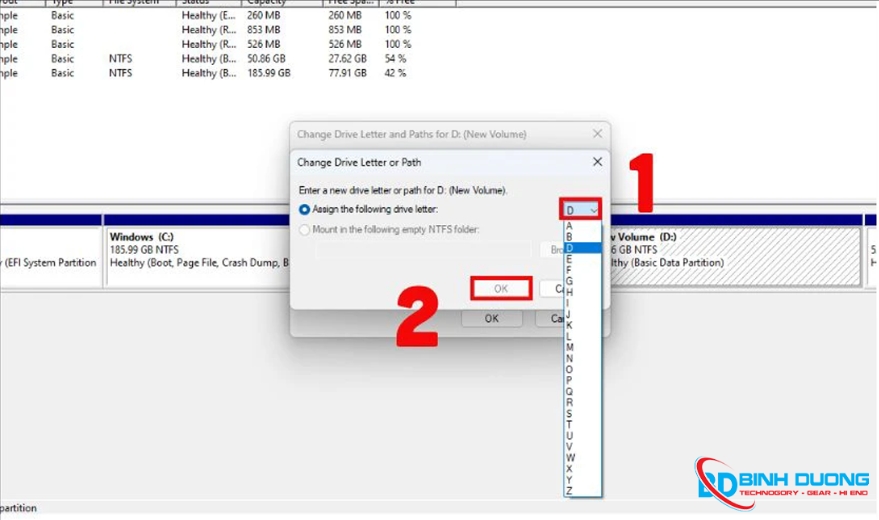
Thay đổi ký tự cho ổ đĩa bị sự cố bước 4

Những lưu ý quan trọng để tránh mất dữ liệu

Trong quá trình xử lý lỗi Location is not available, bạn cần lưu ý các quy tắc an toàn sau:

  • Không Format ổ đĩa ngay lập tức: Windows thường gợi ý định dạng lại (Format) khi không truy cập được. Tuyệt đối không chọn "Yes" nếu bạn còn dữ liệu quan trọng bên trong, vì hành động này sẽ xóa sạch dữ liệu.
  • Kiểm tra cáp kết nối: Đối với ổ cứng di động, hãy thử thay một sợi cáp mới hoặc cắm vào cổng USB phía sau máy (đối với PC) để đảm bảo nguồn điện ổn định.
  • Sử dụng bộ lưu điện (UPS): Hạn chế tình trạng sập nguồn đột ngột khi đang sử dụng máy tính – đây là nguyên nhân hàng đầu gây hỏng hệ thống tập tin.

>> Xem thêm: Cách khắc phục lỗi driver Nvidia GeForce không tải xuống/cài đặt

Key Win 11 Pro Miễn Phí – Kích Hoạt Bản Quyền Vĩnh Viễn Tại Bình Dương Computer

Câu Hỏi Thường Gặp (FAQ)

1. Làm thế nào để biết lỗi liên quan đến phần cứng?

Chạy chkdsk để kiểm tra các lỗi phần cứng trên ổ đĩa.

2. Có cách nào khác để sửa lỗi quyền truy cập không?

Có thể thử thay đổi quyền sở hữu của thư mục thông qua tab Security.

3. Lỗi này có thể ảnh hưởng đến dữ liệu không?

Có, nếu lỗi liên quan đến hỏng hóc ổ đĩa, dữ liệu có thể bị tổn thất.

Kết Luận

Lỗi Location is not available tuy gây khó chịu nhưng hoàn toàn có thể xử lý được nếu bạn thực hiện đúng quy trình kỹ thuật. Việc xác định đúng nguyên nhân từ phần mềm hay phần cứng sẽ giúp bạn tiết kiệm thời gian và bảo vệ được kho dữ liệu quý giá của mình.

Nếu bạn đã thử các cách trên nhưng vẫn không thành công, hoặc lo ngại về việc thao tác sai dẫn đến mất dữ liệu, hãy mang máy đến Computer Bình Dương. Đội ngũ kỹ thuật viên của chúng tôi sẽ hỗ trợ kiểm tra chuyên sâu bằng thiết bị chuyên dụng và tư vấn giải pháp khôi phục dữ liệu an toàn nhất.

BÀI VIẾT nổi bật

Chương Trình Ưu Đãi Khi Build PC - Computer Bình Dương
Chương Trình Ưu Đãi Khi Build PC tại Computer Bình Dương, giảm tới 6TR khi quý khách mua hàng có giá trị trên 100TR, LH ngay: 0987 989 678
Nạp mực in tại nhà Dĩ An Bình Dương - NHANH CHÓNG - GIÁ RẺ
Computer Bình Dương chuyên nạp mực in tại nhà Dĩ An, bơm mực, thay mực, đổ mực in các hãng HP, Canon, Epson, Panasonic, Epson, Brother,....
Cách Tắt Secure Boot & Mở Chế Độ Boot Legacy Chi Tiết
Khám phá cách tắt chế độ Secure Boot và mở chế độ Boot Legacy với hướng dẫn chi tiết từng bước, giúp bạn dễ dàng cài đặt hệ điều hành khác.
Hướng dẫn nhận Key Windows 11 miễn phí và an toàn
Windows 11 là hệ điều hành mới nhất từ Microsoft với giao diện hiện đại và bảo mật tối ưu. Khi sử dụng Key bản quyền, bạn sẽ nhận được: Phiên bản hỗ trợ: Windows 11 Home, Pro, Enterprise, Education. Hình thức kích hoạt: Kỹ thuật số (Digital License) hoặc Key 25 ký tự. Thời hạn: Vĩnh viễn theo máy. Tính năng: Cập nhật Windows Update thoải mái, không lo bị khóa máy hay mã độc.
Hướng dẫn cách khắc phục lỗi Laptop tự động tắt
Cách khắc phục Laptop tự khởi động lại nhanh chóng và hiệu quả