Camera Hikvision là thương hiệu camera an ninh hàng đầu thế giới. Để khai thác tối đa hiệu năng, bạn cần biết cách kết nối hệ thống với điện thoại thông minh. Bài viết này Computer Bình Dương sẽ hướng dẫn bạn cách sử dụng ứng dụng Hik-Connect – nền tảng đám mây hiện đại nhất hiện nay.
Để quá trình cài đặt diễn ra suôn sẻ, bạn cần chuẩn bị:
1. Truy cập App Store (iPhone) hoặc CH Play (Android), tìm kiếm và tải ứng dụng Hik-Connect.
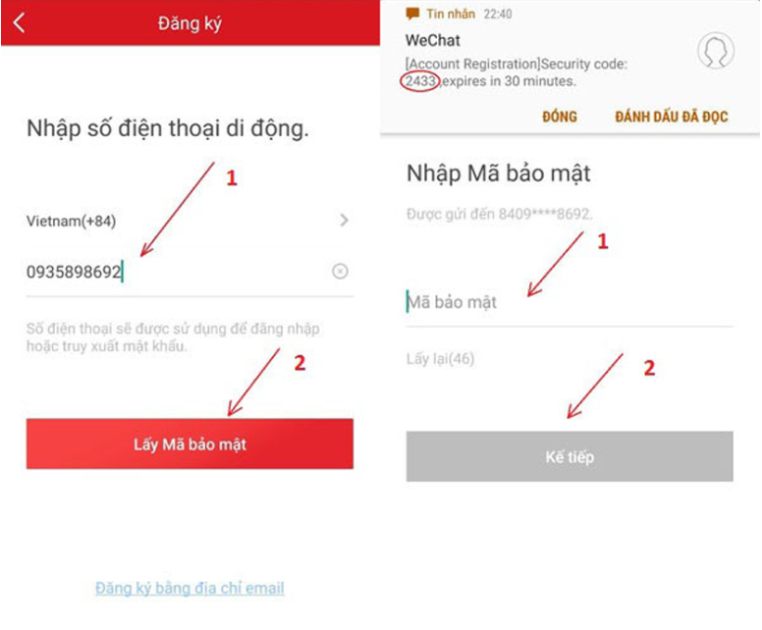
2. Mở ứng dụng, chọn Đăng ký tài khoản bằng Email hoặc Số điện thoại.
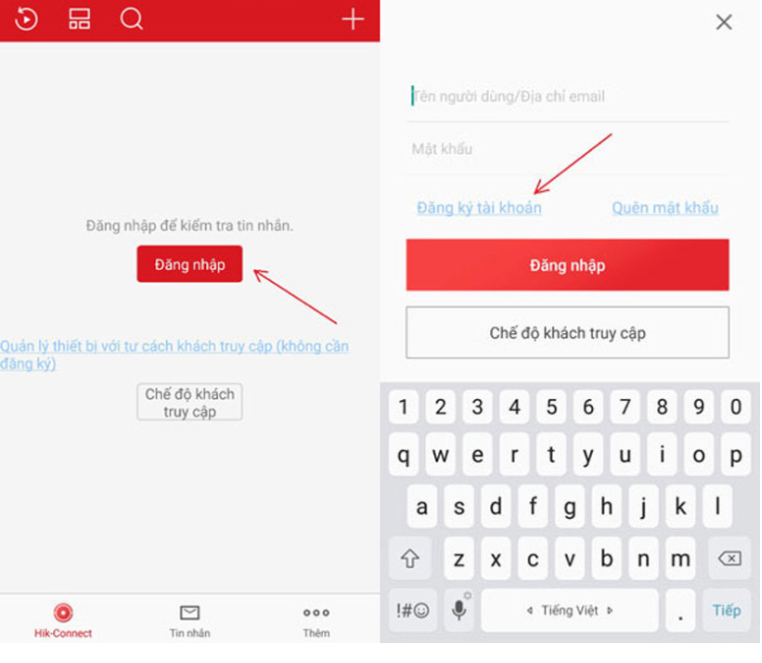
3. Nhập mã xác thực gửi về máy để hoàn tất đăng ký.
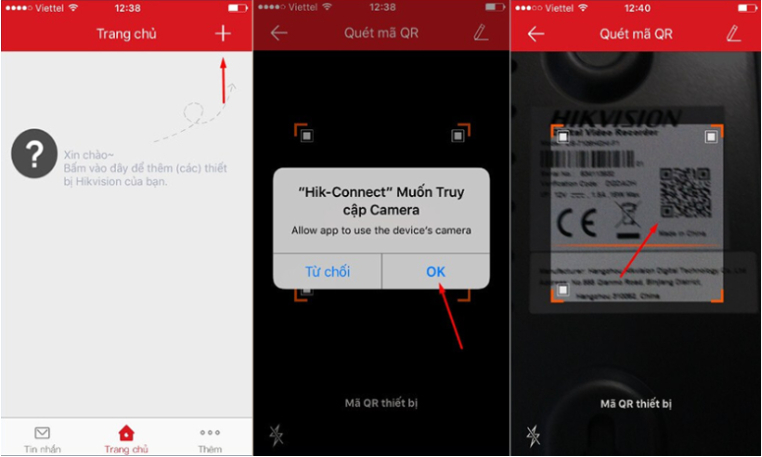
1. Trên giao diện chính, nhấn vào biểu tượng dấu (+) ở góc trên bên phải.
2. Chọn Quét mã QR. Bạn lật dưới đáy đầu ghi hình hoặc vào mục Network -> Platform Access trên màn hình tivi để quét mã QR.
3. Khi tên thiết bị hiện ra, nhấn Add (Thêm).
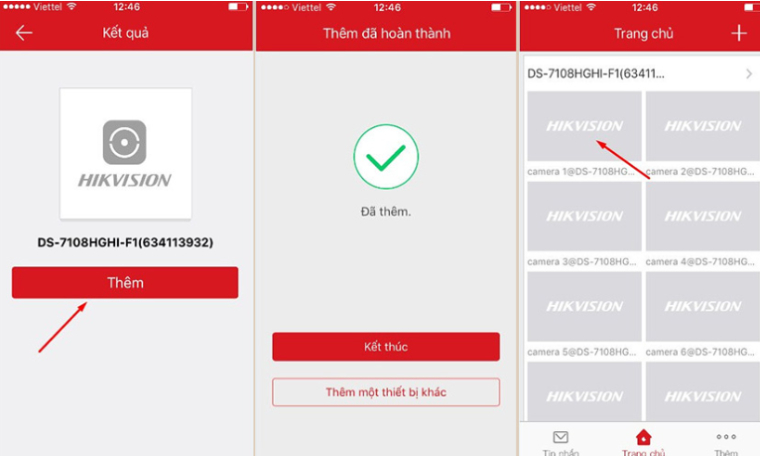
Ứng dụng sẽ yêu cầu nhập Mã xác thực thiết bị.
Đây là mã bảo mật gồm 6 ký tự viết hoa (thường dán ở tem dưới đáy đầu ghi hoặc trong mục cài đặt mạng).
Nhấn OK để xác nhận.
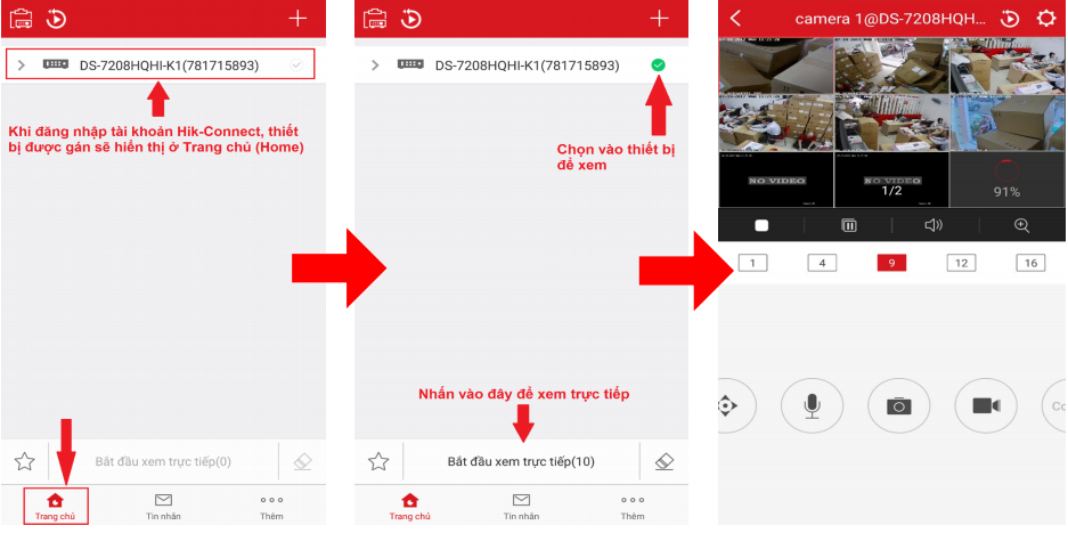
Xem trực tiếp: Nhấn vào tên thiết bị, danh sách các mắt camera sẽ hiện ra. Bạn có thể chọn chế độ HD để hình ảnh sắc nét hơn.
Xem lại (Playback): Nhấn vào biểu tượng 3 chấm hoặc hình đồng hồ trên màn hình xem trực tiếp, chọn ngày và giờ muốn xem lại.
Thiết bị ngoại tuyến (Offline): Kiểm tra lại dây mạng kết nối với đầu ghi hoặc khởi động lại modem wifi nhà bạn.
Không nhận thông báo báo động: Vào phần cài đặt trên điện thoại, cấp quyền thông báo cho ứng dụng Hik-Connect.
Hình ảnh bị mờ: Chỉnh chế độ xem từ Basic sang HD trên thanh công cụ của app.
Nếu bạn gặp khó khăn trong việc cài đặt hoặc hệ thống camera gặp sự cố kỹ thuật, đừng ngần ngại liên hệ với chúng tôi:
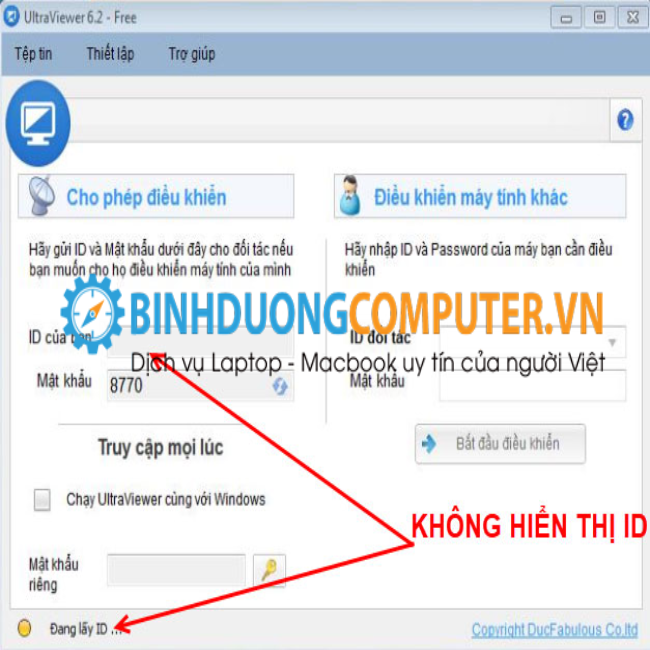
Xử lý lỗi từ xa: Hướng dẫn cài đặt qua UltraView hoặc Zalo video.
Sửa chữa tận nơi: Kiểm tra đường dây, thay thế mắt camera hoặc đầu ghi hình lỗi.
Báo giá minh bạch: Một câu lưu ý giá: Báo giá đã bao gồm công lắp đặt tận nơi và gói bảo trì hệ thống miễn phí, cam kết không phát sinh chi phí ẩn.
Tư vấn nâng cấp: Hỗ trợ chuyển đổi từ hệ thống cũ sang camera IP độ nét cao.
Đảm bảo rằng thiết bị camera đã được bật và có kết nối mạng. Thử khởi động lại ứng dụng và thiết bị.
Sử dụng mật khẩu mạnh và thay đổi thường xuyên. Kích hoạt xác thực hai yếu tố để tăng cường bảo mật.
Ứng dụng Hik-Connect 2025 là miễn phí. Tuy nhiên, có thể có các tính năng nâng cao yêu cầu trả phí.
Việc xem camera Hikvision trên điện thoại thông qua Hik-Connect 2025 giúp giám sát an ninh hiệu quả hơn. Hãy tải ngay ứng dụng và trải nghiệm sự tiện ích mà công nghệ mang lại!
Tin mới nhất
BÀI VIẾT nổi bật
BÌNH DƯƠNG COMPUTER
Bảng giá sản phẩm
Bảng giá
Chính Sách
Thông Tin Khuyến Mãi
TIN TỨC