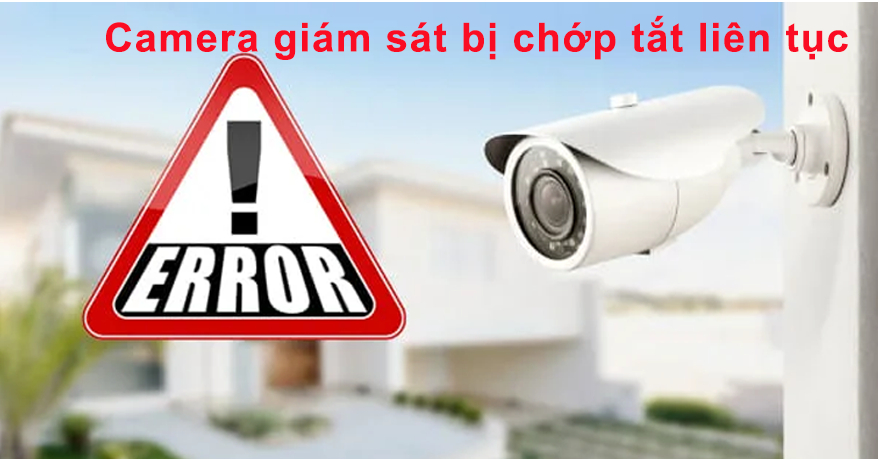
Trong quá trình sử dụng, nhiều người gặp phải tình trạng camera giám sát chớp tắt liên tục, hình ảnh lúc có lúc không, gây gián đoạn việc theo dõi và ảnh hưởng đến an ninh. Đây là lỗi khá phổ biến, có thể xuất phát từ nguồn điện, kết nối thiết bị hoặc môi trường lắp đặt. Việc nhận biết sớm nguyên nhân và áp dụng biện pháp khắc phục phù hợp sẽ giúp hệ thống camera hoạt động ổn định và bền bỉ hơn.
Hầu hết các trường hợp chớp tắt đều do nguồn. Bạn hãy thử thay một cục nguồn 12V-2A mới chất lượng hơn. Nếu camera hoạt động ổn định trở lại, chứng tỏ nguồn cũ đã bị sụt áp.
Tháo các đầu Jack BNC (đối với camera analog) hoặc Jack mạng (đối với camera IP).
Sử dụng dung dịch vệ sinh chuyên dụng hoặc cồn để lau sạch bụi bẩn và rỉ sét.
Cắm lại thật chặt và dùng băng keo điện quấn kín để tránh nước mưa xâm nhập.
Nếu dây cáp đi quá xa (trên 100m) mà chất lượng dây kém, tín hiệu sẽ bị suy hao.
Kiểm tra xem dây tín hiệu có nằm quá gần nguồn điện 220V hay không. Nếu có, hãy tách xa ra để chống nhiễu.
Với camera Wifi hoặc IP, hãy thử Reset cứng trên thiết bị và cài đặt lại từ đầu để đảm bảo không bị trùng lặp địa chỉ IP với các thiết bị khác trong nhà.
– Thực hiện cập nhật phần mềm và bảo trì hệ thống camera định kỳ nhằm sớm phát hiện và xử lý các lỗi tiềm ẩn.
– Kiểm tra thường xuyên các đầu nối giữa camera, đầu ghi và nguồn điện để đảm bảo kết nối ổn định, tránh gián đoạn quá trình giám sát.
– Ưu tiên sử dụng nguồn điện chất lượng, ổn định để hạn chế hiện tượng sụt áp hoặc tăng áp đột ngột làm ảnh hưởng đến hoạt động của camera.
– Lắp đặt camera tại vị trí có điều kiện ánh sáng phù hợp, tránh khu vực dễ bị nhiễu điện từ. Đối với camera ngoài trời, nên chọn thiết bị có khả năng chống chịu thời tiết tốt, giúp bảo vệ linh kiện và duy trì độ bền lâu dài.
Nếu bạn đã thử các cách trên nhưng tình trạng camera giám sát chớp tắt liên tục vẫn không chấm dứt, hãy liên hệ ngay với Computer Bình Dương. chúng tôi hỗ trợ tận nơi tại Thủ Dầu Một, Thuận An, Dĩ An, Tân Uyên, Bến Cát:
Kiểm tra đo đạc thông số: Sử dụng máy đo chuyên dụng để xác định chính xác điểm đứt hoặc thiết bị hỏng.
Thay thế linh kiện chính hãng: Nguồn tổng, mắt camera, đầu ghi hình từ các thương hiệu lớn như Hikvision, Dahua, Ezviz.
Báo giá minh bạch: Một câu lưu ý giá: Báo giá của chúng tôi đã bao gồm công lắp đặt tận nơi và gói bảo trì vệ sinh hệ thống miễn phí, cam kết không phát sinh chi phí ẩn.
Bảo hành tận tâm: Mọi dịch vụ sửa chữa đều được bảo hành từ 6 - 12 tháng.
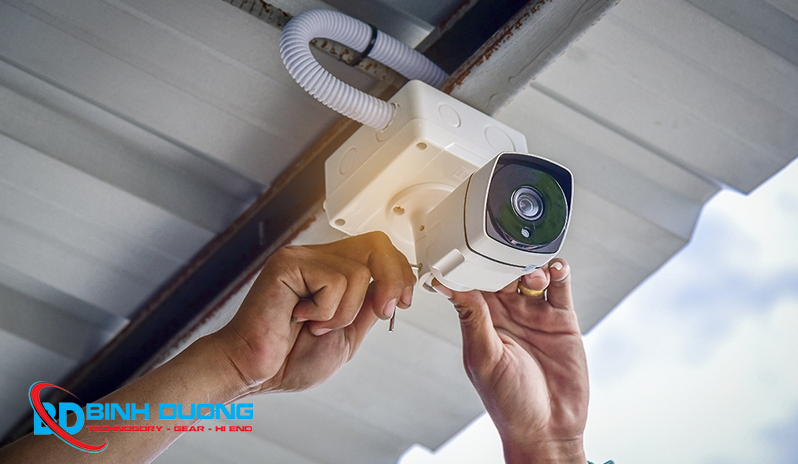
Nếu nguồn điện ổn định mà camera vẫn chớp tắt, hãy kiểm tra kết nối mạng và phần cứng để tìm nguyên nhân khác.
Sử dụng ứng dụng trên điện thoại hoặc phần mềm máy tính để kiểm tra độ ổn định của mạng.
Cân nhắc lắp camera có dây hoặc không dây tùy theo điều kiện, tham khảo thêm tại Nên lắp camera có dây hay không dây? Tư vấn chọn loại tốt nhất 2025.
Nếu bạn gặp khó khăn trong quá trình sửa lỗi, đừng ngần ngại liên hệ với chuyên gia để được hỗ trợ kịp thời. Hãy đảm bảo hệ thống giám sát của bạn luôn hoạt động ổn định và an toàn.
Địa chỉ: 99/15 ĐT743 KP Bình Phước B, Bình Chuẩn, Thuận An
Fanpage: https://www.facebook.com/binhduongcomputervn
Hotline: 0987 989 678
Email: kinhdoanh@binhduongcomputer.vn
Tin mới nhất
BÀI VIẾT nổi bật
BÌNH DƯƠNG COMPUTER
Bảng giá sản phẩm
Bảng giá
Chính Sách
Thông Tin Khuyến Mãi
TIN TỨC