tren cung

DANH MỤC SẢN PHẨM

Cách Tắt Secure Boot & Mở Chế Độ Boot Legacy Chi Tiết

Hướng dẫn tắt chế độ Secure Boot và mở chế độ Boot Legacy

Trong kỷ nguyên công nghệ hiện đại, các dòng máy tính đời mới mặc định sử dụng chuẩn UEFI đi kèm tính năng Secure Boot để ngăn chặn các phần mềm độc hại tấn công vào tiến trình khởi động. Tuy nhiên, rào cản này cũng vô tình ngăn chặn việc sử dụng các USB Boot cứu hộ hoặc cài đặt các hệ điều hành đời cũ.

Việc chuyển đổi sang Boot Legacy (hay còn gọi là CSM - Compatibility Support Module) là giải pháp kỹ thuật cần thiết khi bạn muốn:

  • Sử dụng các bộ công cụ cứu hộ máy tính phổ biến (như DLC Boot, AnhDV Boot).
  • Cài đặt Windows trên định dạng ổ cứng MBR (Master Boot Record).
  • Chạy các hệ điều hành không hỗ trợ chuẩn UEFI.

Cách tắt chế độ Secure Boot và mở chế độ Boot Legacy

Cảnh báo chuyên môn từ kỹ thuật viên:

  1. Rủi ro về trạng thái hệ thống: Sau khi tắt Secure Boot để can thiệp phần cứng hoặc cài đặt các hệ điều hành không chính thống, việc kích hoạt lại tính năng này có thể gặp xung đột. Trong một số kịch bản nghiêm trọng, bạn có thể phải thực hiện khôi phục cài đặt gốc (Factory Reset) mới có thể tái lập lại rào cản bảo mật này.
  2. Yêu cầu về trình độ chuyên môn: Giao diện BIOS/UEFI được thiết kế dành riêng cho người dùng có kiến thức nâng cao. Bất kỳ một sai sót nào trong việc điều chỉnh thông số cũng có thể dẫn đến tình trạng máy tính mất khả năng khởi động (No Boot) hoặc xung đột tài nguyên phần cứng.

Hướng dẫn Tắt Chế Độ Secure Boot

Bước 1: Truy cập vào môi trường thiết lập hệ thống (BIOS/UEFI)

Ngay khi nhấn nút nguồn, bạn cần nhấn liên tục phím tắt để vào BIOS. Tùy dòng máy, các phím phổ biến là:
  • Laptop Dell: F2
  • Laptop HP: F10 hoặc Esc
  • Laptop ASUS/Acer: F2
  • Laptop Lenovo: F2 hoặc nút Fn+F2
  • Máy bàn (PC): Del hoặc F2

Cách tắt chế độ Secure Boot và mở chế độ Boot Legacy

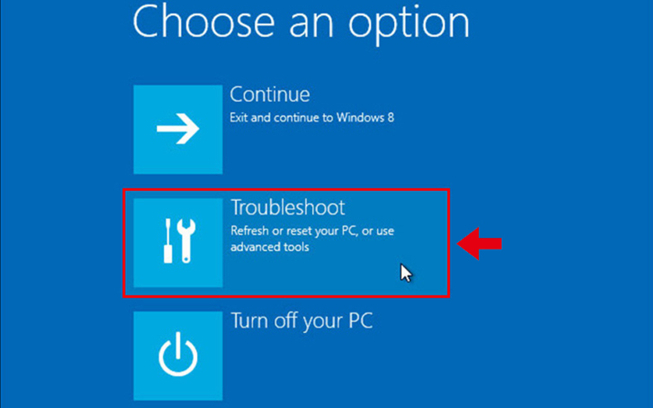
Tại Troubleshoot, bạn nhấn vô Advanced options
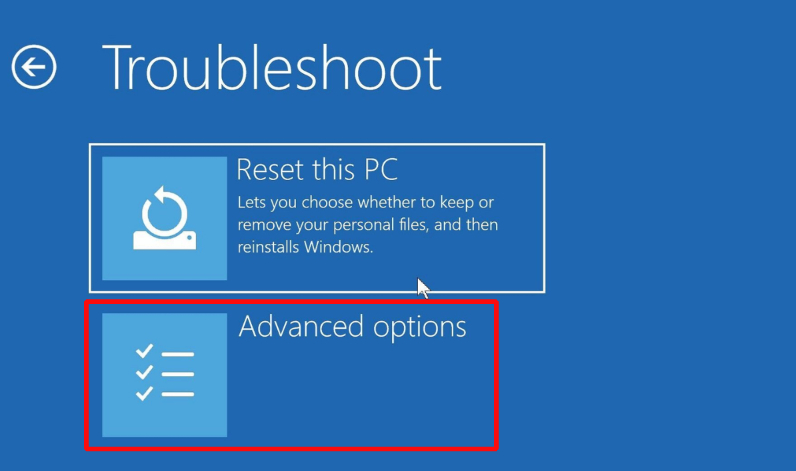
Cách tắt chế độ Secure Boot và mở chế độ Boot Legacy

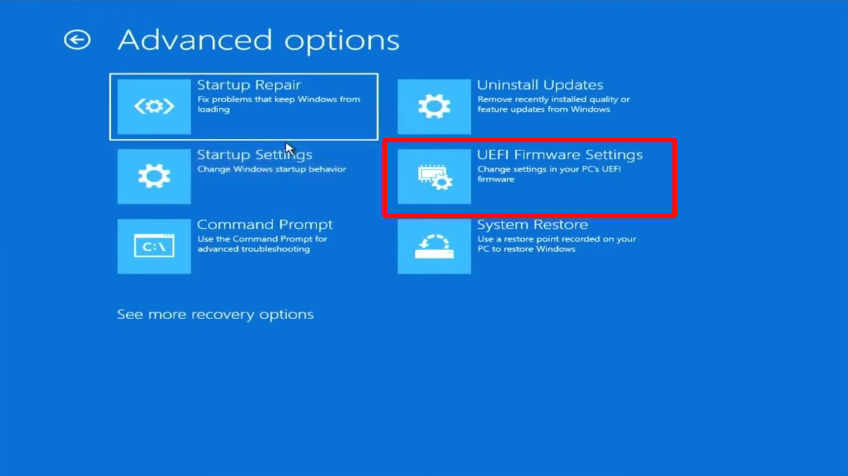
Chọn UEFI Firmware Settings

Cách tắt chế độ Secure Boot và mở chế độ Boot Legacy

Bước 2: Vô hiệu hóa tính năng Secure Boot

Secure Boot là "ổ khóa" bảo mật của UEFI. Nếu không tắt mục này, bạn sẽ không thể chuyển sang chế độ Legacy.

  1. Di chuyển đến tab Security hoặc Boot bằng phím mũi tên.
  2. Tìm dòng Secure Boot (hoặc Secure Boot Control).
  3. Chuyển trạng thái từ Enabled sang Disabled.

Cách tắt chế độ Secure Boot và mở chế độ Boot Legacy

Bước 3: Lưu thay đổi và thoát

Trong các trường hợp cần vận hành hệ điều hành đời cũ, việc kích hoạt tính năng CSM (Compatibility Support Module) là bắt buộc để hỗ trợ giao diện BIOS truyền thống. Lưu ý quan trọng: Chế độ CSM chỉ tương thích với ổ cứng định dạng MBR, do đó quý khách có thể phải thực hiện sao lưu dữ liệu, định dạng lại ổ đĩa và cài đặt lại Windows để đảm bảo hệ thống vận hành đồng bộ và ổn định.

Kích hoạt chế độ Boot Legacy (CSM)

Sau khi đã tắt Secure Boot, hệ thống mới cho phép mở rộng khả năng tương thích.

  1. Tìm mục Boot Mode, UEFI/BIOS Mode hoặc Launch CSM.
  2. Chuyển giá trị từ UEFI sang Legacy (hoặc Both/Legacy First).

Lưu ý: Một số dòng máy yêu cầu bạn phải đặt Set Supervisor Password trong tab Security trước khi cho phép thay đổi các tùy chọn này.
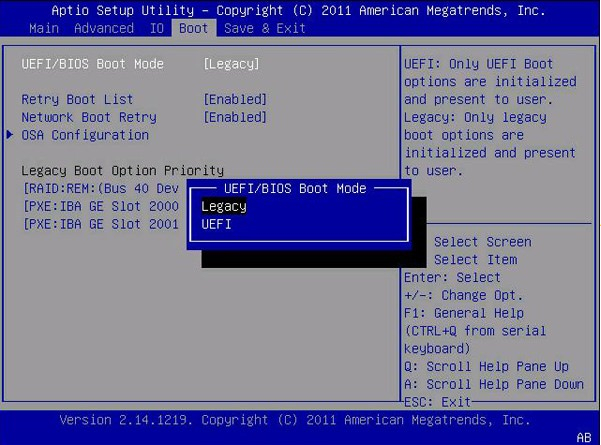
Cách tắt chế độ Secure Boot và mở chế độ Boot Legacy

Lưu cấu hình và tái khởi động

Đây là bước quan trọng để các thay đổi có hiệu lực.

  1. Nhấn phím F10 (Save and Exit).
  2. Chọn Yes để xác nhận.
  3. Máy tính sẽ khởi động lại và lúc này bạn có thể nhấn phím chọn Menu Boot (F12, F9...) để nhận diện USB Boot theo chuẩn Legacy.
 

Bảng tham khảo thông số thiết lập theo dòng máy

Hãng sản xuất Phím vào BIOS Tab chứa Secure Boot Tên gọi chế độ Legacy
Dell F2 Boot -> Secure Boot Boot Sequence -> Legacy
HP F10 System Configuration Boot Options -> Legacy Support
Asus F2 Security Boot -> Launch CSM -> Enabled
Lenovo F2 / Fn+F2 Security Boot -> Boot Mode -> Legacy Support
Acer F2 Authentication Boot -> Boot Mode -> Legacy

Mẹo Tối Ưu và Cảnh Báo Quan Trọng

Trước khi thực hiện, hãy đảm bảo bạn đã sao lưu dữ liệu quan trọng vì các thay đổi có thể ảnh hưởng đến hệ điều hành hiện tại.

Câu Hỏi Thường Gặp (FAQ)

Làm sao để biết máy tính có hỗ trợ Secure Boot?

Bạn có thể kiểm tra trong BIOS/UEFI hoặc sử dụng phần mềm thông tin hệ thống.

Tại sao cần tắt Secure Boot để cài đặt hệ điều hành khác?

Secure Boot có thể ngăn cản việc cài đặt các hệ điều hành không được chứng nhận, do đó cần tắt để cài đặt mà không gặp lỗi.

Tôi có thể bật lại Secure Boot sau khi cài đặt hệ điều hành mới không?

Có, bạn có thể bật lại Secure Boot sau khi hoàn tất cài đặt và đảm bảo hệ điều hành mới tương thích.

Kết Luận

Việc tắt Secure Boot và chuyển sang Boot Legacy có thể cần thiết để cài đặt các hệ điều hành không tương thích với chế độ bảo mật hiện tại. Với hướng dẫn trên, hy vọng bạn có thể thực hiện quá trình này một cách dễ dàng và an toàn. Hãy tham khảo thêm Cách tải và cài đặt Windows 12 để biết thêm thông tin cài đặt hệ điều hành mới.

BÀI VIẾT nổi bật

Hướng dẫn tắt Update windows 11 Vĩnh viễn
Hướng dẫn crack Office 2010
Hướng dẫn crack office 2010 thành công 100%
Cách khắc phục màn hình máy tính bị phóng to đơn giản nhất
Màn hình máy tính của bạn đột nhiên bị phóng to và điều này khiến bạn khó thao tác? Đừng lo, chúng tôi sẽ hướng dẫn bạn cách khắc phục dễ dàng!
Kích Nguồn iPhone XR trên Socket
Bạn đang tìm cách kích nguồn iPhone XR trên socket? Bài viết này sẽ hướng dẫn bạn từng bước để thực hiện một cách hiệu quả và an toàn.
Chính sách vận chuyển - COMPUTER BÌNH DƯƠNG
Chính sách vận chuyển chi tiết được cập nhật bởi Computer Bình Dương với chuỗi chi nhánh tại Bến Cát, Thuận An, Dĩ An. Giao hàng nhanh chóng