Trong quá trình sử dụng máy tính, không ít người gặp tình trạng màn hình bị phóng to bất thường, chữ và biểu tượng trở nên rất lớn, gây khó khăn khi thao tác. Đây là lỗi khá phổ biến trên cả Windows và macOS, thường xuất hiện đột ngột khiến người dùng lầm tưởng máy bị hỏng. Thực tế, nguyên nhân chủ yếu đến từ cài đặt hiển thị hoặc thao tác nhầm phím tắt.
Ctrl + + (Windows) hoặc bật chế độ trợ năng trên macOS.Đây là cách nhanh nhất để thu nhỏ các icon trên Desktop hoặc nội dung trình duyệt:
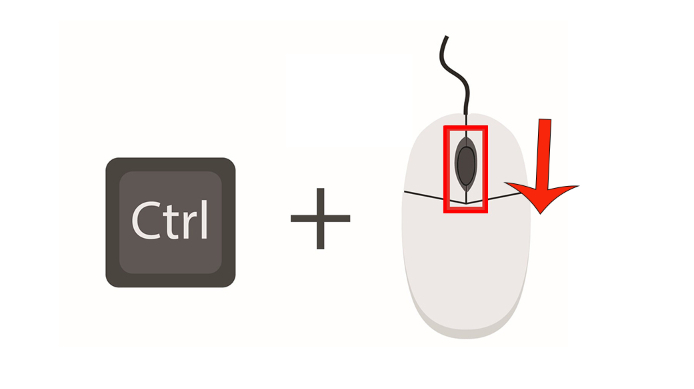
Thu nhỏ Icon Desktop: Nhấn giữ phím Ctrl và cuộn con lăn chuột xuống dưới.
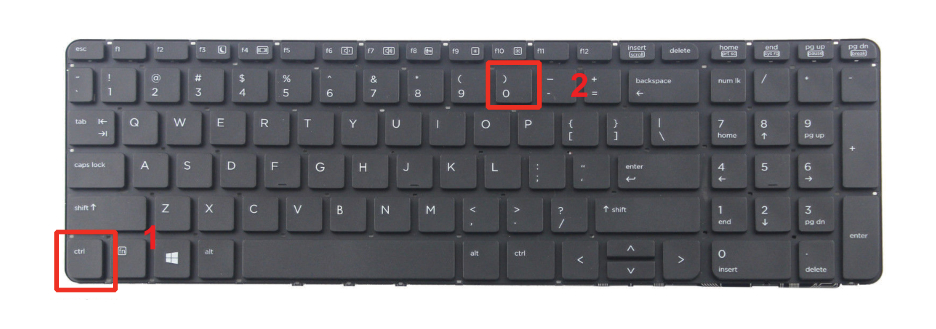
Thu nhỏ trình duyệt web: Nhấn tổ hợp phím Ctrl và dấu trừ (-). Để trở về mặc định 100%, nhấn Ctrl + 0.
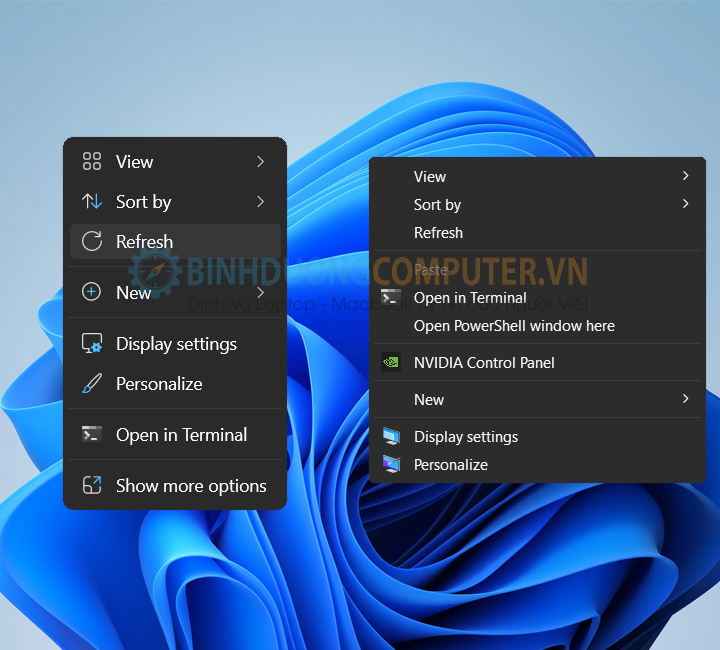
Bước 1: Click chuột phải vào vùng trống trên Desktop, chọn Display settings.
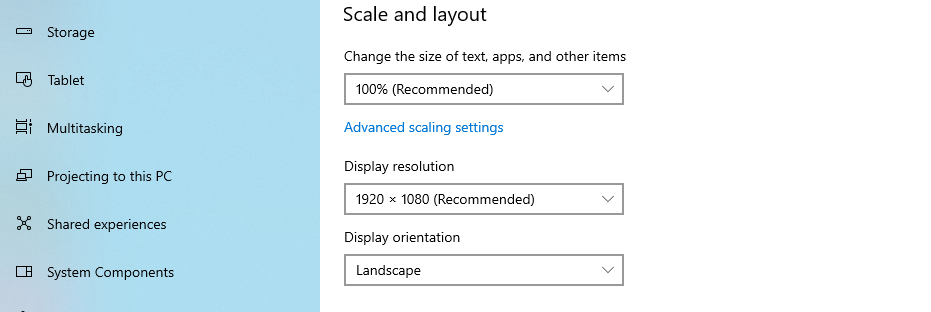
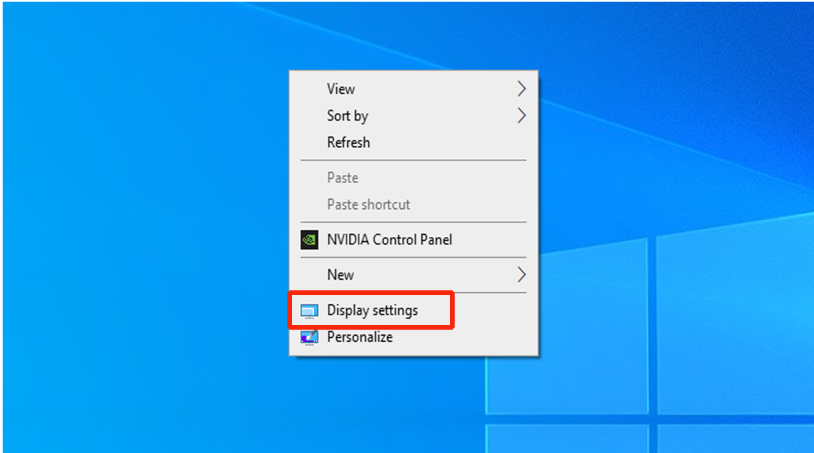 Bước 2: Tìm mục Display resolution.
 Bước 3: Chọn độ phân giải có chữ (Recommended) (thường là 1920x1080 cho màn hình Full HD).
 Bước 4: Nhấn Keep changes để lưu lại.
Nếu độ phân giải đã đúng mà màn hình vẫn to, hãy kiểm tra mục Scale:
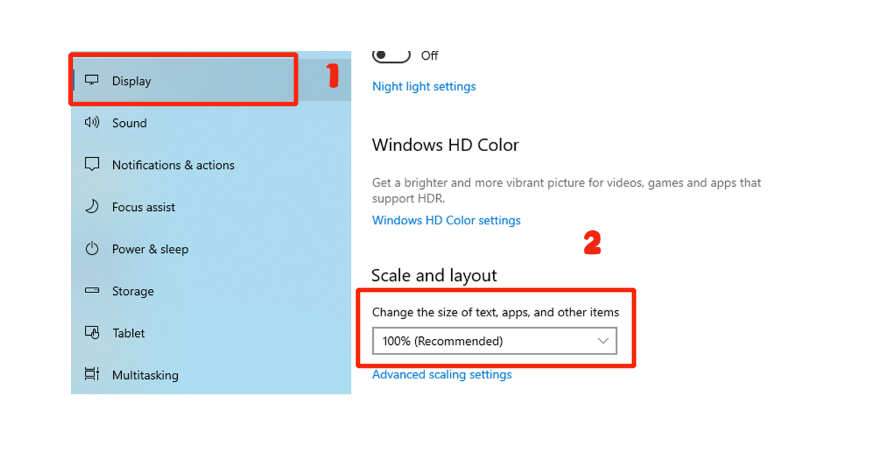
Trong Display settings, tìm mục Scale and layout.
Đảm bảo mục Change the size of text, apps, and other items đang ở mức 100% (Recommended).
Nếu màn hình bị phóng to theo con trỏ chuột, có thể bạn đã bật Magnifier:
Nhấn tổ hợp phím Windows và dấu trừ (-) để thu nhỏ hoặc nhấn Windows + Esc để tắt hoàn toàn tính năng này.

Trong đa số trường hợp, lỗi màn hình bị phóng to không phải do phần cứng. Tuy nhiên, nếu tình trạng này lặp lại thường xuyên, kèm theo hiện tượng nhấp nháy, mờ màu hoặc treo máy, rất có thể card màn hình hoặc màn hình đã gặp vấn đề. Lúc này, bạn nên mang máy đến trung tâm sửa chữa uy tín để được kiểm tra kỹ hơn.
Màn hình máy tính bị phóng to là lỗi phổ biến, dễ xử lý và không quá nghiêm trọng. Chỉ cần kiểm tra lại cài đặt hiển thị, tỷ lệ scale hoặc tắt các tính năng zoom là có thể khắc phục nhanh chóng. Việc nắm rõ nguyên nhân sẽ giúp người dùng tiết kiệm thời gian, tránh lo lắng không cần thiết khi gặp sự cố này.
Để tránh tình trạng màn hình bị phóng to, hãy thường xuyên kiểm tra và cập nhật driver cho card đồ họa. Ngoài ra, nên biết cách sử dụng các phím tắt của Windows để quản lý tính năng màn hình hiệu quả hơn.
Không, vấn đề này thường do cài đặt phần mềm và có thể khắc phục dễ dàng mà không ảnh hưởng đến phần cứng.
Kiểm tra và thiết lập đúng độ phân giải màn hình, đồng thời tắt tính năng phóng to nếu không cần thiết.
Thông thường không cần thiết. Bạn có thể thử các cách khắc phục như trên hoặc tham khảo thêm từ các nguồn tin cậy khác CPU chạy nhưng không lên màn hình: Nguyên nhân phổ biến và cách khắc phục.
Tin mới nhất
BÀI VIẾT nổi bật
BÌNH DƯƠNG COMPUTER
Bảng giá sản phẩm
Bảng giá
Chính Sách
Thông Tin Khuyến Mãi
TIN TỨC