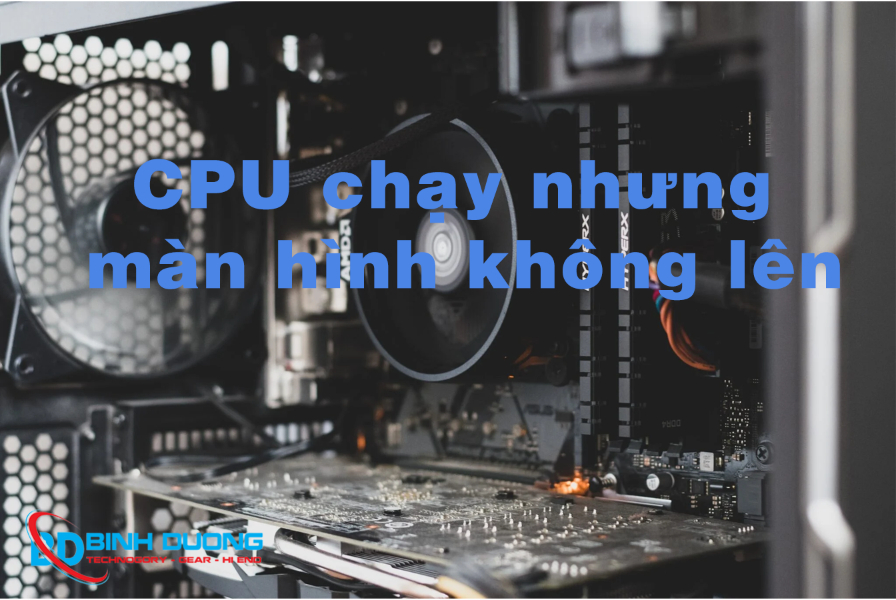
CPU chạy nhưng không lên màn hình là tình trạng máy tính vẫn có dấu hiệu hoạt động như quạt quay, đèn nguồn sáng, nhưng màn hình không hiển thị hình ảnh hoặc báo No Signal. Đây là lỗi khá phổ biến trên máy tính để bàn và có thể xuất phát từ nhiều nguyên nhân liên quan đến phần cứng hoặc kết nối.
Lỗi này thường khiến người dùng nhầm tưởng máy đã hỏng hoàn toàn, tuy nhiên trong nhiều trường hợp, sự cố có thể được khắc phục khá đơn giản nếu xác định đúng nguyên nhân.
Trước khi can thiệp vào bên trong máy, hãy chắc chắn rằng các kết nối ngoại vi đều ổn định:
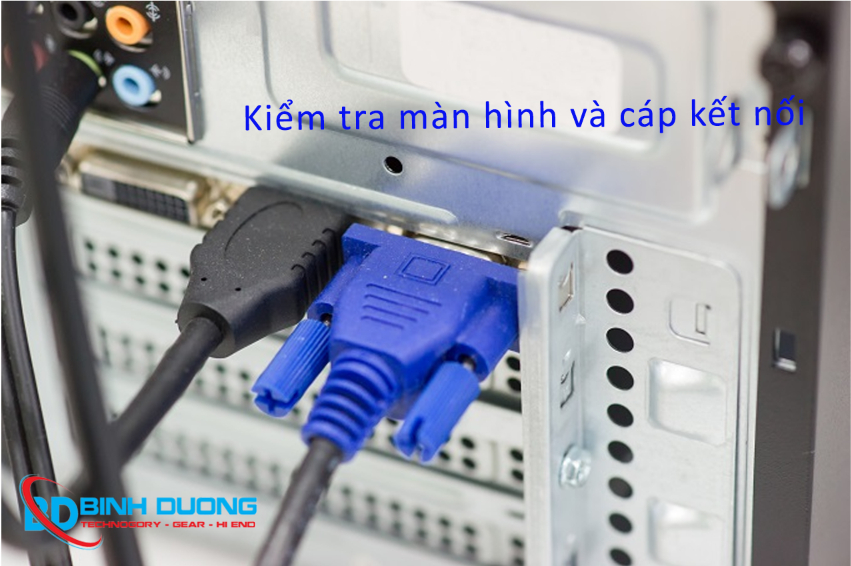
Dây cáp tín hiệu: Kiểm tra dây VGA, HDMI hoặc DisplayPort có bị lỏng hoặc đứt gãy không. Hãy thử cắm lại thật chặt hoặc thay thế bằng một sợi cáp khác.
Cổng cắm trên PC: Nếu máy tính của bạn có card đồ họa rời (VGA), hãy đảm bảo dây tín hiệu được cắm vào cổng của card rời, không phải cổng trên Mainboard.
Màn hình: Hãy thử kết nối màn hình với một thiết bị khác (như laptop) để xem màn hình có còn hoạt động bình thường hay không.
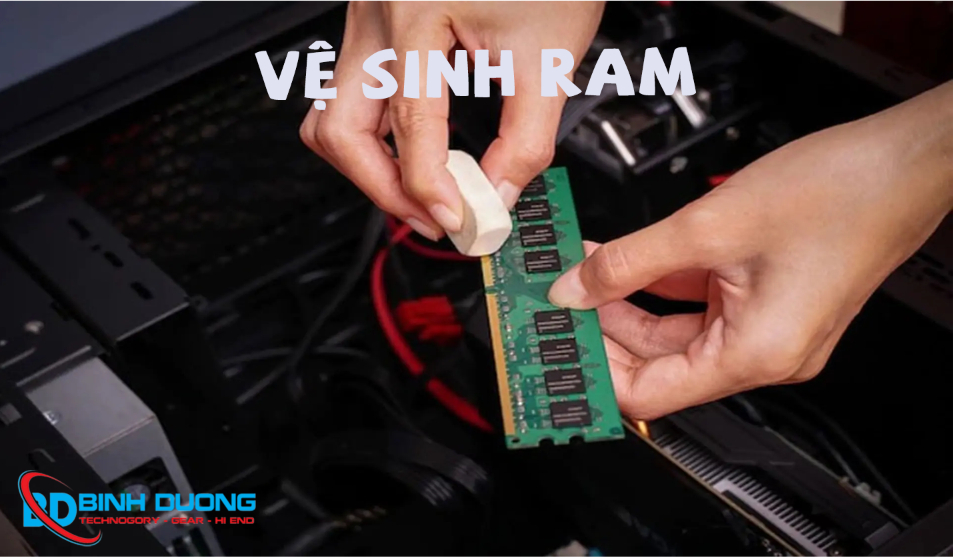
Nếu máy tính lâu ngày không được vệ sinh, bụi bẩn bám vào khe cắm RAM sẽ khiến chân tiếp xúc kém, dẫn đến lỗi không lên hình.
Cách khắc phục: Tắt nguồn, rút phích điện.
Tháo thanh RAM ra khỏi khe cắm.
Dùng cục tẩy (gôm) chà nhẹ lên các chân tiếp xúc màu vàng của RAM.
Dùng cọ vệ sinh sạch bụi ở khe cắm trên Mainboard.
Cắm lại RAM thật chắc chắn và khởi động lại máy.
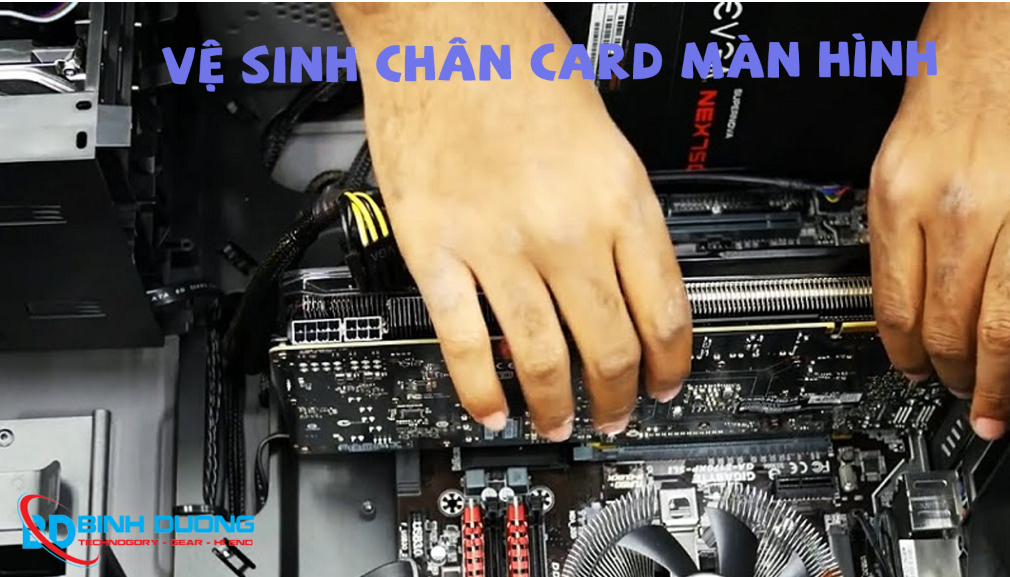
Với các cấu hình PC Gaming hoặc đồ họa, Card màn hình là bộ phận xử lý hình ảnh. Nếu linh kiện này gặp sự cố, màn hình sẽ không thể hiển thị dù CPU vẫn đang chạy.
Cách khắc phục: Tháo Card màn hình ra khỏi khe cắm PCIe.
Vệ sinh chân tiếp xúc tương tự như cách làm với RAM.
Nếu Mainboard có cổng xuất hình onboard, hãy thử tháo card rời và cắm dây trực tiếp vào Mainboard để kiểm tra.
Pin CMOS giúp lưu trữ các thiết lập hệ thống. Đôi khi thiết lập sai trong BIOS hoặc pin hết cũng khiến máy không thể xuất hình.
Cách khắc phục: Tháo viên pin tròn nhỏ trên Mainboard ra ngoài.
Đợi khoảng 30 giây rồi lắp lại để Reset BIOS về mặc định.
Nếu pin đã cũ (sử dụng trên 2-3 năm), bạn nên thay một viên pin mới.

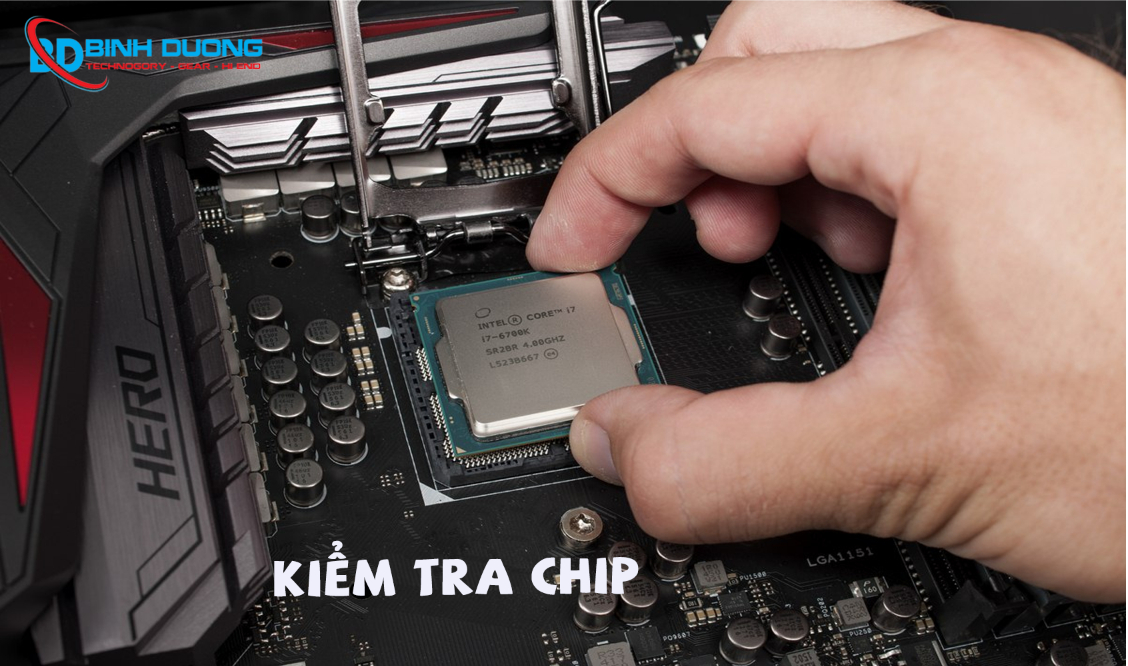
Đây là trường hợp nghiêm trọng nhất. Nếu bạn đã thử các cách trên mà vẫn không được, có khả năng Mainboard đã bị lỗi mạch hoặc hư hỏng Chipset. Trường hợp này đòi hỏi kỹ thuật viên có tay nghề và máy móc đo đạc chuyên dụng để sửa chữa.
Về cơ bản, lỗi này không gây nguy hiểm ngay lập tức, tuy nhiên nếu tiếp tục bật máy nhiều lần khi linh kiện gặp sự cố, đặc biệt là nguồn hoặc VGA, có thể làm hư hỏng nặng hơn. Do đó, khi gặp tình trạng này, người dùng nên kiểm tra và khắc phục sớm thay vì cố gắng bật máy liên tục.
Người dùng nên mang máy đến trung tâm sửa chữa khi:
Đã thử các bước cơ bản nhưng vẫn không lên màn hình.
Mainboard hoặc card màn hình có dấu hiệu cháy, mùi khét.
Máy đã sử dụng lâu năm, linh kiện xuống cấp.
Không có linh kiện thay thế để thử lỗi.
Thử kết nối màn hình với một CPU khác hoặc kết nối CPU với một màn hình khác để xác định lỗi nằm ở đâu.
Có, nếu RAM bị lỏng hoặc hỏng, CPU sẽ không thể khởi động và đưa tín hiệu lên màn hình.
Đúng, nếu các thành phần khác đều hoạt động tốt, hãy kiểm tra bo mạch chủ.
CPU chạy nhưng không lên màn hình là lỗi phổ biến nhưng không quá khó xử lý nếu xác định đúng nguyên nhân. Trong nhiều trường hợp, chỉ cần kiểm tra lại cáp, RAM hoặc cổng xuất hình là có thể khắc phục. Tuy nhiên, với những lỗi liên quan đến nguồn, mainboard hoặc CPU, người dùng nên cân nhắc kiểm tra chuyên sâu để tránh hư hỏng lan rộng. Việc hiểu rõ nguyên nhân và cách xử lý sẽ giúp tiết kiệm thời gian, chi phí và đảm bảo an toàn cho hệ thống máy tính.
Tin mới nhất
BÀI VIẾT nổi bật
BÌNH DƯƠNG COMPUTER
Bảng giá sản phẩm
Bảng giá
Chính Sách
Thông Tin Khuyến Mãi
TIN TỨC