Khi bạn đang khởi động máy tính và bỗng nhiên xuất hiện màn hình xanh kèm mã lỗi 0xc000021a (STATUS_SYSTEM_PROCESS_TERMINATED), điều đó có nghĩa là các tệp hệ thống quan trọng của Windows đã bị lỗi hoặc bị gián đoạn. Tại Computer Bình Dương, chúng tôi thường xuyên hỗ trợ khách hàng xử lý triệt để vấn đề này. Bài viết sau đây sẽ hướng dẫn bạn cách tự khắc phục nhanh nhất.
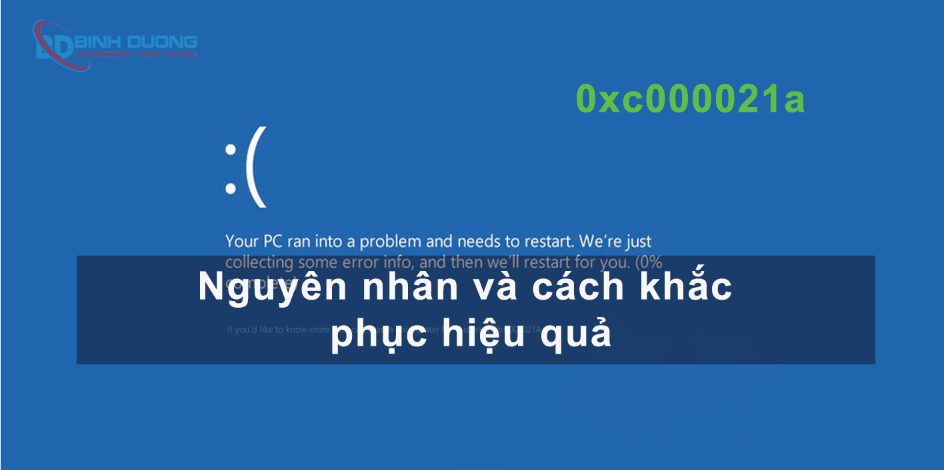
Mã lỗi này xảy ra khi các tiến trình hệ thống cốt lõi như Winlogon.exe hoặc Csrss.exe gặp sự cố và không thể tiếp tục chạy. Các nguyên nhân chính bao gồm:
Xung đột phần mềm: Các ứng dụng hoặc Driver mới cài đặt không tương thích với hệ thống.
Tệp hệ thống bị hỏng: Do tắt máy đột ngột hoặc virus tấn công làm hư hại các tệp tin cấu trúc Windows.
Cập nhật Windows lỗi: Một bản cập nhật Windows Update chưa hoàn chỉnh có thể gây ra lỗi khởi động này.
Ổ cứng bị lỗi (Bad sector): Phân vùng chứa hệ điều hành bị lỗi vật lý khiến dữ liệu không thể truy xuất.
Windows có công cụ tự sửa chữa rất mạnh mẽ. Bạn hãy thực hiện theo các bước sau:
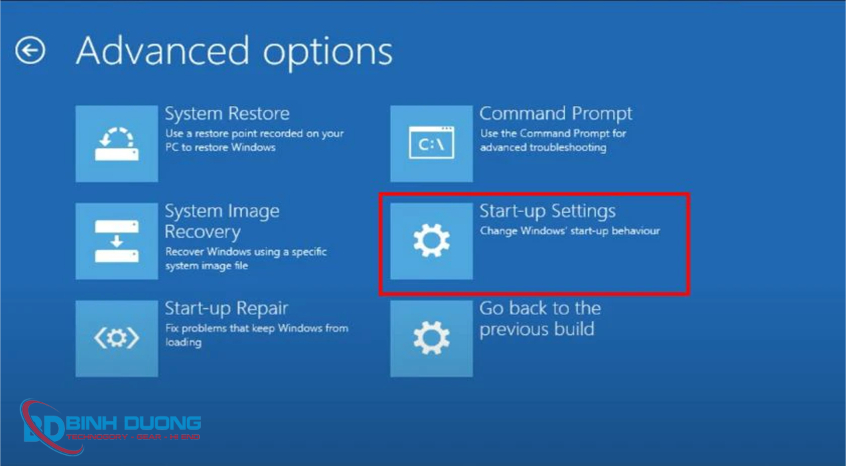
Bước 1: Bạn tiến hành khởi động lại máy tính. Trong quá trình máy đang lên, hãy nhấn liên tục phím F8 hoặc tổ hợp phím Shift + F8 (tùy dòng máy) để truy cập vào menu cứu hộ. Tại giao diện màn hình xanh hiện ra, bạn chọn theo đường dẫn: Troubleshoot > Advanced options > Startup Settings.
Bước 2: Sau khi nhấn nút Restart tại màn hình Startup Settings, máy tính sẽ hiện ra danh sách các tùy chọn khởi động. Bạn cần thực hiện: Nhấn phím 4 hoặc F4 để vào Safe Mode tiêu chuẩn.
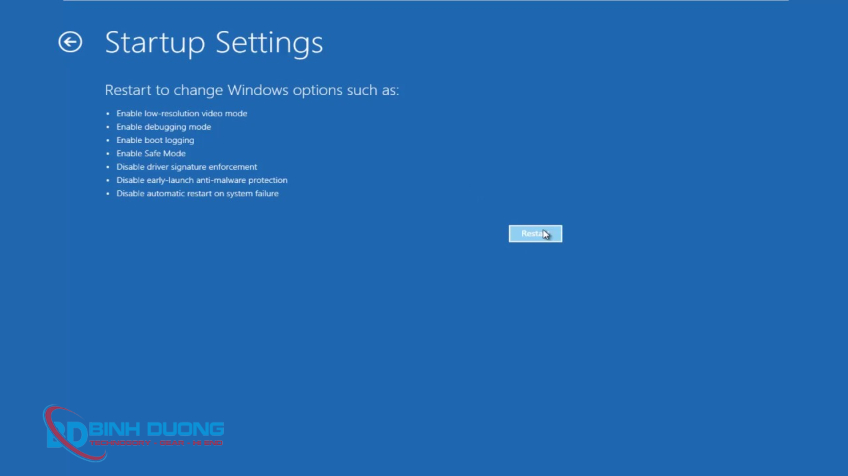
Bước 3: Chờ hệ thống tự quét và sửa lỗi các tệp tin khởi động bị thiếu.
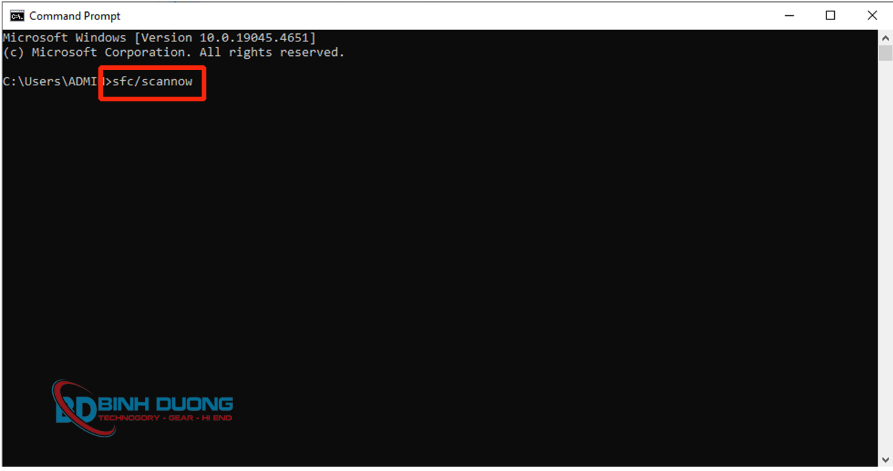
Nếu lỗi do tệp hệ thống bị hỏng, lệnh SFC sẽ giúp bạn khôi phục lại chúng:
Bước 1: Sử dụng quyền quản trị viên để mở Command Prompt.
Bước 2: Nhập lệnh: $sfc /scannow$ và nhấn Enter.
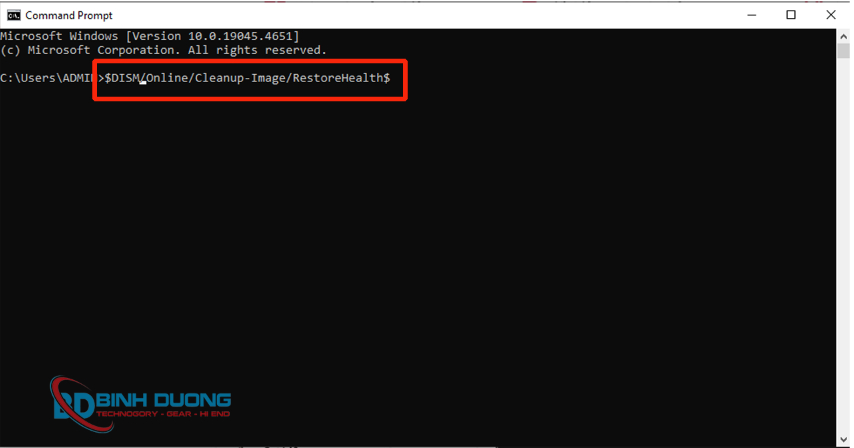
Bước 3: Sau khi chạy xong, tiếp tục nhập lệnh: $DISM /Online /Cleanup-Image /RestoreHealth$ để sửa chữa tệp tin ảnh hệ thống.
Nếu máy tính bị lỗi 0xc000021a ngay sau khi update, hãy gỡ bản cập nhật đó:
Bước 1: Vào Troubleshoot > Advanced options > Uninstall Updates.
Chọn gỡ bản cập nhật chất lượng (Quality update) hoặc tính năng (Feature update) gần nhất.
Nếu bạn đã thử toàn bộ các cách trên mà vẫn không khắc phục được lỗi 0xc000021a, rất có thể hệ thống đã bị hư hỏng quá nặng. Lúc này, phương pháp cuối cùng và hiệu quả nhất chính là cài đặt lại Windows. Việc này sẽ giúp làm mới hoàn toàn các tệp tin hệ thống và loại bỏ mọi xung đột phần mềm tồn đọng.
Bước 1: Chuẩn bị thiết bị cài đặt (USB/DVD Boot)
Bạn cần chuẩn bị một ổ USB bootable hoặc đĩa DVD có chứa bộ cài đặt Windows (Windows 10 hoặc Windows 11). Nếu chưa có, bạn có thể sử dụng công cụ Media Creation Tool của Microsoft để tạo. Sau đó, tiến hành kết nối USB/DVD vào cổng giao tiếp trên máy tính.
Bước 2: Thiết lập ưu tiên khởi động từ thiết bị ngoại vi
Tiến hành khởi động lại máy tính của bạn. Ngay khi màn hình vừa sáng, hãy nhấn liên tục phím chọn menu boot (thông thường là phím F12, F11, ESC hoặc F2 tùy dòng máy) để chọn khởi động từ thiết bị cài đặt đã cắm ở bước 1.
Bước 3: Tiến hành quy trình cài đặt lại hệ thống
Thực hiện theo các bước hướng dẫn trên màn hình để thiết lập ngôn ngữ, múi giờ và tiến hành cài đặt.
Lưu ý quan trọng: Ở bước chọn phân vùng, nếu bạn chọn "Custom: Install Windows only (advanced)", hãy đảm bảo bạn chỉ định đúng ổ đĩa hệ thống (thường là ổ C) để tránh xóa nhầm dữ liệu ở các ổ đĩa khác.
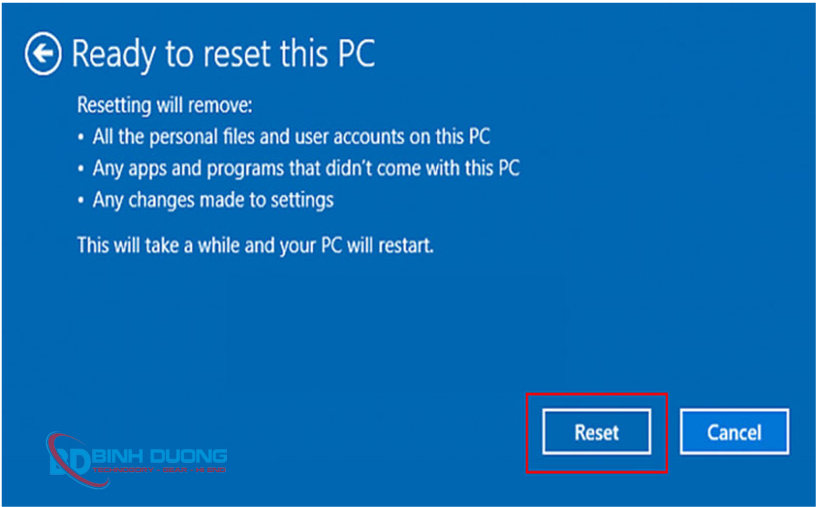
Để bảo vệ chiếc máy tính của bạn hoạt động bền bỉ, Computer Bình Dương khuyên bạn:
Luôn tắt máy đúng cách: Tránh rút nguồn đột ngột để bảo vệ ổ cứng và dữ liệu hệ thống.
Sử dụng phần mềm diệt virus: Đảm bảo các tệp tin hệ thống không bị can thiệp bởi mã độc.
Vệ sinh và kiểm tra phần cứng: Định kỳ vệ sinh máy và kiểm tra sức khỏe ổ cứng tại các trung tâm uy tín.
Nếu bạn đã thử các cách trên mà vẫn gặp lỗi 0xc000021a, rất có thể hệ điều hành của bạn cần được cài đặt lại chuyên sâu hoặc ổ cứng đã bị hư hỏng vật lý. Hãy mang máy đến ngay Computer Bình Dương để đội ngũ kỹ thuật viên của chúng tôi kiểm tra và hỗ trợ xử lý kịp thời.
Khởi động lại máy và nhấn F8 hoặc sử dụng Shift + Restart để vào Safe Mode.
Có, lệnh này chỉ quét và sửa lỗi các file hệ thống bị hỏng mà không gây hại cho hệ điều hành.
Nếu các phương pháp trên không hiệu quả, hãy cân nhắc việc cài đặt lại hệ điều hành hoặc liên hệ với dịch vụ sửa chữa chuyên nghiệp.
Lỗi 0xc000021a có thể gây nhiều phiền toái, nhưng với các bước khắc phục chi tiết trên, bạn có thể dễ dàng giải quyết vấn đề. Nếu cần thêm hỗ trợ, hãy liên hệ với Computer Bình Dương để được tư vấn chuyên sâu. Cảm ơn bạn đã theo dõi!
Tin mới nhất
BÀI VIẾT nổi bật
BÌNH DƯƠNG COMPUTER
Bảng giá sản phẩm
Bảng giá
Chính Sách
Thông Tin Khuyến Mãi
TIN TỨC