tren cung

DANH MỤC SẢN PHẨM

Cách kết nối 2 màn hình máy tính Windows đơn giản, nhanh nhất

Hướng dẫn cách kết nối 2 màn hình máy tính Windows – Tăng gấp đôi hiệu quả công việc

Trong kỷ nguyên số, một màn hình đôi khi là không đủ để bạn vừa soạn thảo văn bản, vừa theo dõi dữ liệu hoặc họp trực tuyến. Việc kết nối 2 màn hình máy tính không chỉ giúp bàn làm việc của bạn chuyên nghiệp hơn mà còn giúp tăng tốc độ xử lý công việc lên đến 40-50%.
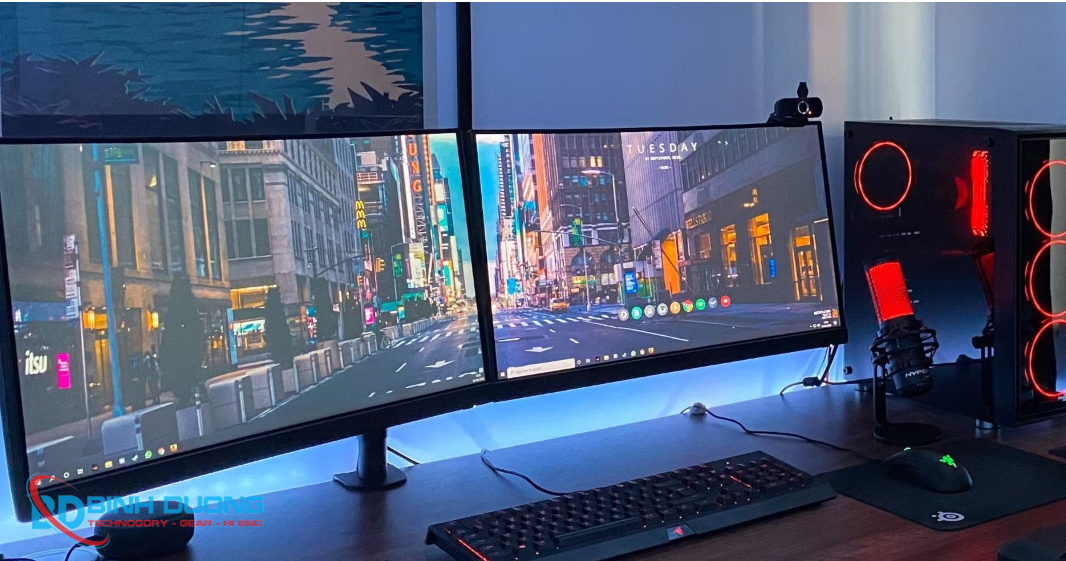
Hướng dẫn cách kết nối 2 màn hình máy tính

1. Kiểm tra cổng kết nối vật lý trên thiết bị

Trước khi thực hiện kết nối 2 màn hình, bạn cần kiểm tra các cổng xuất hình ảnh trên máy tính (PC/Laptop) và cổng nhập trên màn hình:
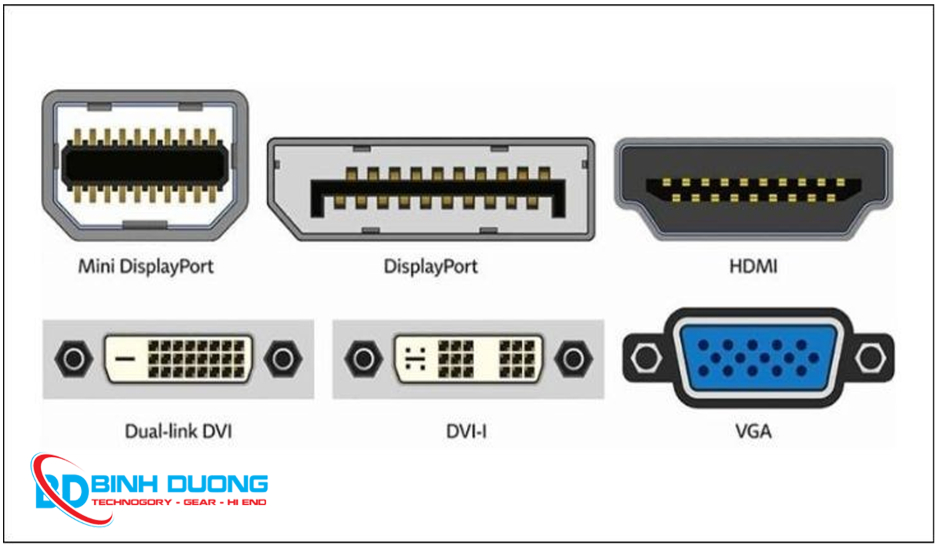
  • HDMI: Cổng phổ biến nhất, hỗ trợ cả hình ảnh và âm thanh chất lượng cao.
  • DisplayPort (DP): Thường có trên các dòng card đồ họa rời và màn hình chuyên nghiệp, hỗ trợ tần số quét cao.
  • VGA/DVI: Các cổng đời cũ (thường có màu xanh hoặc trắng). Nếu máy bạn chỉ có cổng này, bạn sẽ cần thêm đầu chuyển đổi.
  • USB-C (Thunderbolt): Xuất hiện trên các dòng Laptop đời mới, hỗ trợ xuất hình ảnh qua một sợi cáp duy nhất.

huong-dan-ket-noi-2-man-hinh

2. Các bước kết nối 2 màn hình đơn giản nhất

Bước 1: Cắm dây cáp kết nối (HDMI/DP/VGA) vào máy tính và màn hình thứ hai. Đảm bảo màn hình đã được cắm nguồn điện.

Bước 2: Nhấn tổ hợp phím tắt nhanh Windows + P trên bàn phím.
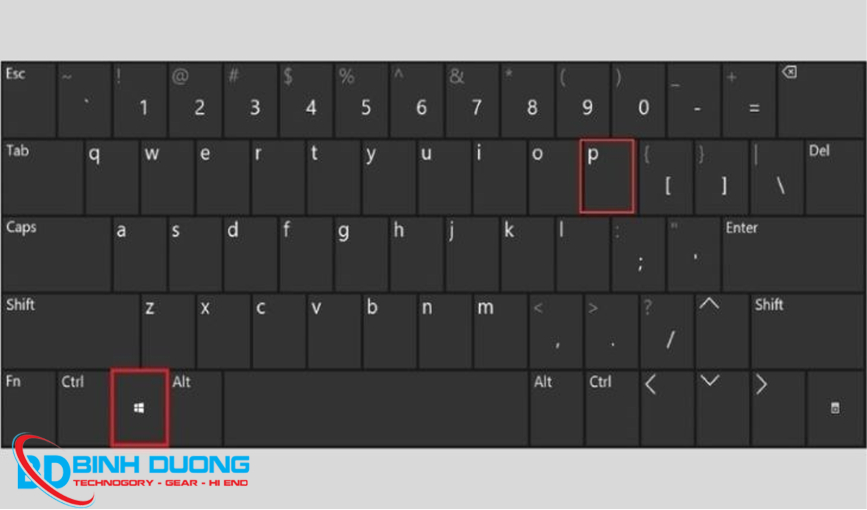
Hướng dẫn cách kết nối 2 màn hình máy tính

Bước 3: Chọn một trong các chế độ hiển thị phù hợp:
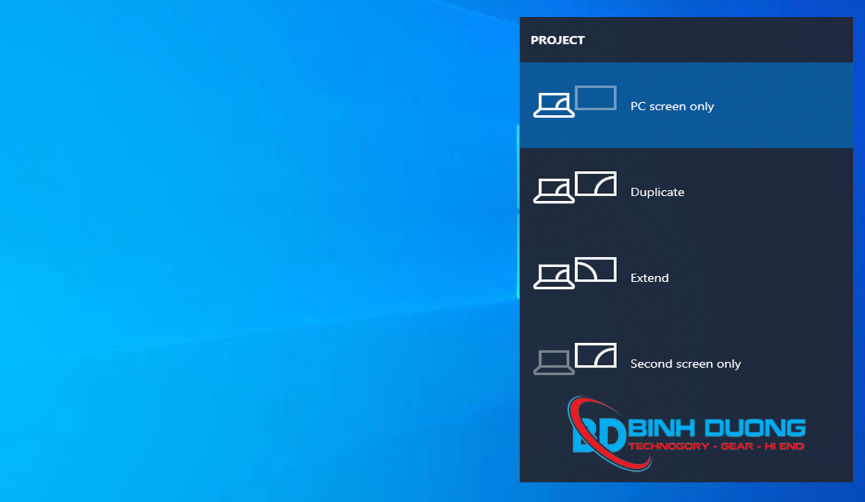
  • Duplicate: Hai màn hình hiển thị nội dung giống hệt nhau.
  • Extend (Khuyên dùng): Mở rộng không gian hiển thị, cho phép bạn kéo cửa sổ từ màn hình này sang màn hình kia.
  • PC screen only / Second screen only: Chỉ hiển thị ở một trong hai màn hình.

Hướng dẫn cách kết nối 2 màn hình máy tính Windows

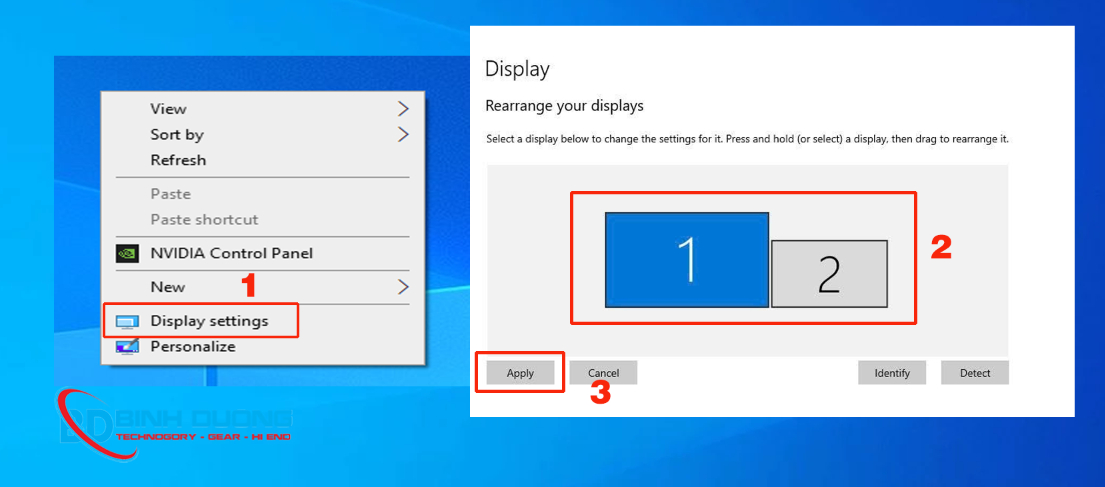
Bước 4: Cấu hình vị trí màn hình trong Settings

Để con chuột di chuyển chính xác giữa hai màn hình, bạn cần thiết lập vị trí:

  1. Chuột phải vào màn hình Desktop, chọn Display settings.

  2. Nhấn Identify để biết màn hình nào là 1 và 2.

  3. Kéo thả các ô số 1 và 2 sao cho đúng với vị trí đặt màn hình thực tế trên bàn làm việc.

  4. Nhấn Apply để lưu lại thiết lập.

Hướng dẫn cách kết nối 2 màn hình máy tính Windows

Tìm hiểu một số công cụ hỗ trợ kết nối 2 màn hình máy tính

Ngoài tính năng kết nối 2 màn hình Win 10Win 11 có sẵn, bạn có thể dùng thêm phần mềm để quản lý màn hình tốt hơn:

  • DisplayFusion: Phần mềm mạnh mẽ giúp bạn quản lý hình nền riêng biệt, thanh Taskbar tùy chỉnh và chia cửa sổ cực kỳ linh hoạt trên nhiều màn hình.
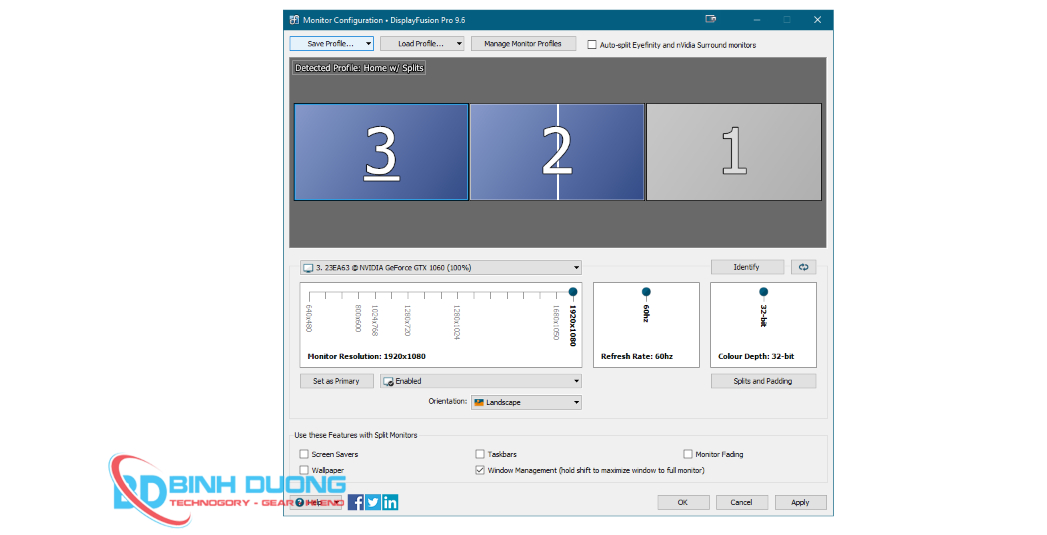
Hướng dẫn cách kết nối 2 màn hình máy tính

  • Dual Monitor Tools: Một công cụ mã nguồn mở miễn phí, hỗ trợ quản lý con trỏ chuột và hoán đổi vị trí cửa sổ giữa các màn hình nhanh chóng.
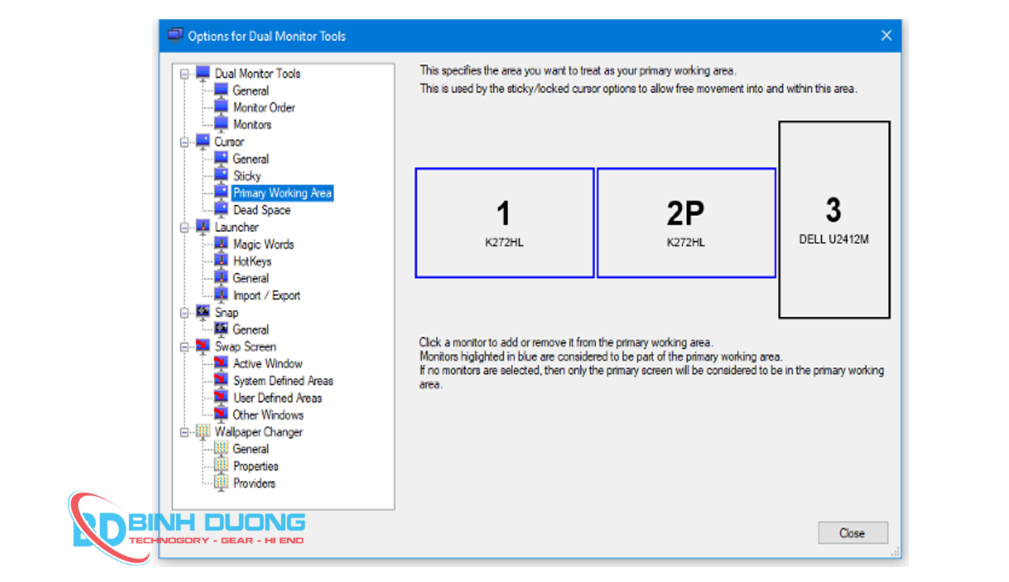
Hướng dẫn cách kết nối 2 màn hình máy tính

  • Spacedesk: Công cụ tuyệt vời giúp bạn biến máy tính bảng hoặc điện thoại thành màn hình thứ 2 thông qua kết nối Wi-Fi hoặc LAN.
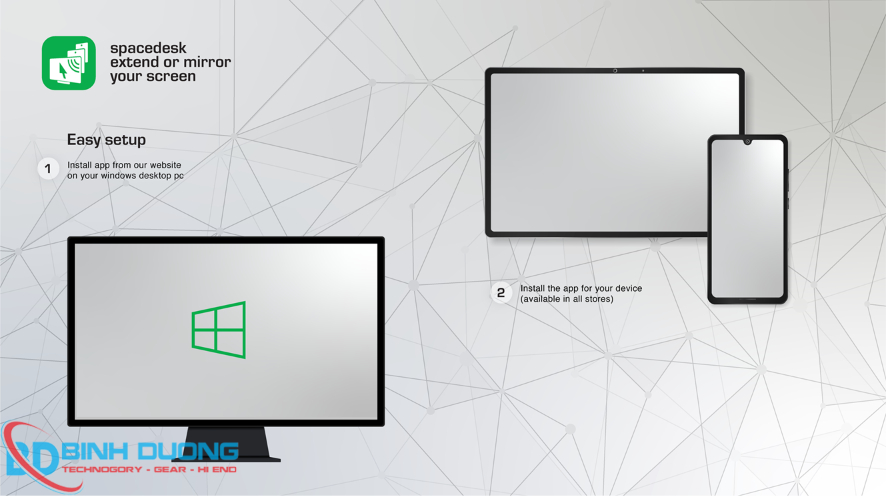
Hướng dẫn cách kết nối 2 màn hình máy tính

Những lưu ý quan trọng khi dùng 2 màn hình

  • Độ phân giải: Nên để cả hai màn hình ở độ phân giải tự nhiên (Recommended) để tránh hình ảnh bị mờ hoặc méo.
  • Tần số quét: Nếu bạn dùng một màn hình chơi game 144Hz và một màn hình văn phòng 60Hz, hãy vào Advanced display settings để đảm bảo từng màn hình đang chạy đúng tốc độ của nó.
  • Card đồ họa: Với máy tính bàn, hãy cắm cả hai màn hình vào Card đồ họa rời thay vì cắm vào Mainboard để đạt hiệu năng tốt nhất.

Mua linh kiện kết nối màn hình tại Computer Bình Dương

Nếu bạn đang tìm kiếm dây kết nối 2 màn hình máy tính chất lượng cao hoặc cần hỗ trợ kỹ thuật tận nơi, hãy liên hệ ngay với chúng tôi:

  • Sản phẩm: Cáp HDMI/DP chính hãng, bộ chuyển đổi Hub USB-C đa năng, Card đồ họa hỗ trợ nhiều cổng xuất.z
  • Dịch vụ: Hỗ trợ lắp đặt và cài đặt sử dụng 2 màn hình độc lập Win 10, Win 11 tại nhà.
  • Báo giá tham khảo cần liên hệ: Vì giá linh kiện có thể biến động theo thị trường, quý khách vui lòng liên hệ trực tiếp qua hotline để nhận báo giá chính xác nhất.
  • Cam kết: Báo giá trên đã bao gồm công lắp đặt tận nơi và gói vệ sinh máy tính miễn phí, cam kết không phát sinh thêm chi phí ẩn trong suốt quá trình sửa chữa.

Kết luận

Việc kết nối hai màn hình giúp tăng hiệu suất làm việc đáng kể. Hãy thực hiện theo hướng dẫn để tận hưởng không gian làm việc hiệu quả hơn. Nếu bạn gặp vấn đề, tham khảo thêm bài viết CPU chạy nhưng không lên màn hình: Nguyên nhân phổ biến và cách khắc phục để tìm hiểu thêm.

BÀI VIẾT nổi bật

Microsoft Edge kết thúc hỗ trợ Windows 7 và Windows 8
Microsoft Edge kết thúc hỗ trợ Windows 7 và Windows 8 vào ngày 10 tháng 1 năm 2023, bạn hãy nhanh tay cập nhật lên win 10 hoặc 11 ngay nhé.
Dịch vụ nạp mực in tại VSIP 1
Hướng dẫn cài Windows 11
Hướng dẫn Cách cài Windows 11 không cần Internet, cài Win 11 không cần tài khoản Microsoft
Quy trình sửa Laptop tại Computer Bình Dương