Ổ cứng báo đỏ, máy tính chạy chậm như rùa là nỗi ám ảnh của bất kỳ người dùng PC hay Laptop nào. Thay vì phải xóa file thủ công một cách mệt mỏi, Windows đã tích hợp sẵn Storage Sense – một công cụ tự động hóa việc dọn dẹp hệ thống cực kỳ hiệu quả mà không phải ai cũng biết tận dụng.
Nhiều người dùng tại Bình Dương Computer thường thắc mắc vì sao ổ cứng 512GB hay thậm chí 1TB vẫn nhanh đầy. Thực tế, ngoài các file cá nhân, Windows luôn sinh ra hàng tá "file rác" mỗi ngày:
Khi bộ nhớ trống còn quá ít (dưới 10%), ổ cứng SSD sẽ giảm tốc độ truy xuất, dẫn đến tình trạng máy bị đứng, treo hoặc khởi động ứng dụng rất lâu.
Storage Sense (Nhận biết lưu trữ) không chỉ đơn thuần là công cụ xóa file. Nó hoạt động như một quản gia thông minh:
Để Storage Sense hoạt động hiệu quả mà không xóa nhầm các dữ liệu bạn vẫn cần, hãy làm theo các bước sau:
Bước 1: Kích hoạt tính năng
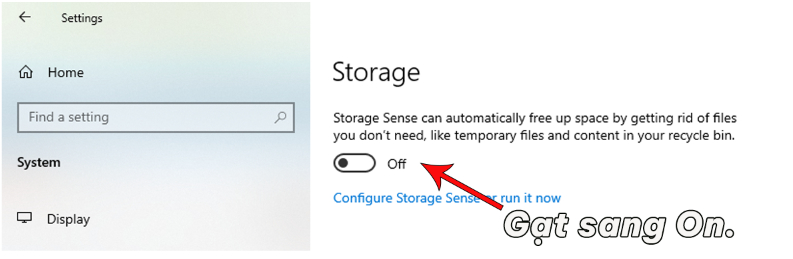
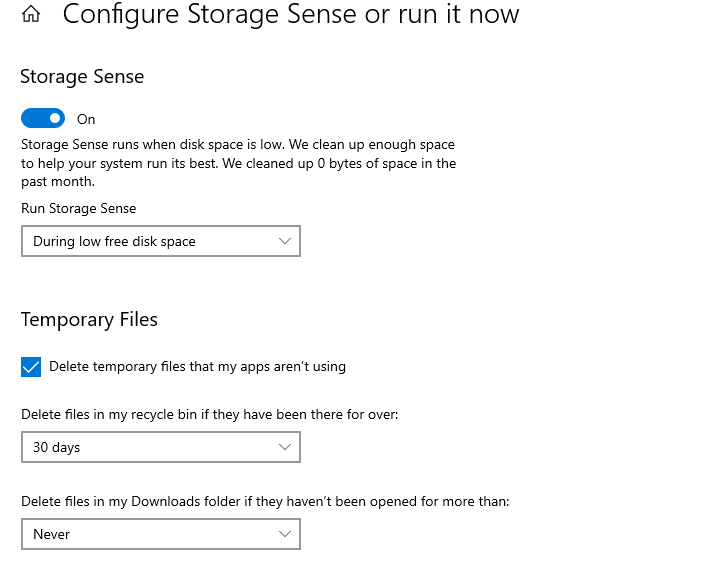
Bước 2: Cấu hình chuyên sâu (Configure Storage Sense) Nhấn vào dòng “Configure Storage Sense or run it now” để tùy chỉnh:
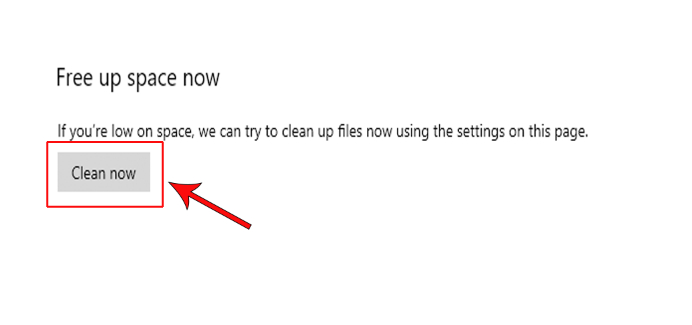
Bước 3: Dọn dẹp tức thì (Clean now) Nếu bạn đang cần không gian trống ngay lập tức, hãy kéo xuống dưới cùng và nhấn nút Clean now. Windows sẽ mất vài phút để quét và "tống khứ" vài GB rác ra khỏi máy bạn.
Mặc dù Storage Sense rất mạnh mẽ, nhưng nó chủ yếu hoạt động trên ổ đĩa hệ thống (thường là ổ C). Đối với các ổ đĩa chứa dữ liệu khác (D, E...), bạn vẫn cần quản lý thủ công hoặc di chuyển các tệp lớn sang ổ cứng ngoài.
Tại Bình Dương Computer, chúng tôi nhận thấy nhiều dòng Laptop đời cũ chỉ có ổ cứng 128GB hoặc 256GB. Trong trường hợp này, dù có bật Storage Sense thì dung lượng vẫn sẽ rất hạn hẹp. Cách tốt nhất để máy chạy mượt là:
>> Xem thêm: Nâng cấp ổ cứng cho máy tính
Rất an toàn, vì Windows chỉ xóa các file tạm thời không cần thiết.
Bạn có thể kiểm tra thông báo và lịch sử dọn dẹp trong phần cài đặt Storage Sense.
Bạn có thể tham khảo hướng dẫn sửa lỗi 0xc0000017 trên Windows 10 hiệu quả hoặc kiểm tra cấu hình hệ thống.
Hãy kích hoạt và cấu hình Storage Sense ngay hôm nay để đảm bảo máy tính của bạn luôn hoạt động mượt mà với dung lượng ổ đĩa được tối ưu hóa. Đừng quên kiểm tra các hướng dẫn bổ ích khác để tối ưu hệ thống Windows của bạn.
Tin mới nhất
BÀI VIẾT nổi bật
BÌNH DƯƠNG COMPUTER
Bảng giá sản phẩm
Bảng giá
Chính Sách
Thông Tin Khuyến Mãi
TIN TỨC