Khi bạn nâng cấp lên một chiếc máy tính mới tại Computer Bình Dương, việc tận dụng lại mã bản quyền Windows từ máy cũ là một cách tuyệt vời để tiết kiệm từ vài trăm đến vài triệu đồng. Tuy nhiên, Microsoft quy định mỗi mã Key (Retail) chỉ được kích hoạt trên một thiết bị tại một thời điểm. Vì vậy, bạn cần thực hiện thao tác "hủy kích hoạt" (Deactivate) trên máy cũ trước khi mang nó sang "nhà mới".
Dưới đây là hướng dẫn chi tiết dựa trên các lệnh hệ thống chuẩn mà chúng tôi thường xuyên thực hiện cho khách hàng.
Trong thực tế làm việc, chúng tôi thấy người dùng cần thực hiện thao tác này khi:
>> Xem thêm: Key Windows 10 Pro miễn phí.
Để thực hiện, bạn cần sử dụng cửa sổ dòng lệnh Command Prompt (CMD). Chúng tôi sẽ hướng dẫn bạn theo cách an toàn nhất:
Tại máy tính cũ, bạn nhấn phím Windows, gõ CMD, chuột phải vào chọn Run as Administrator.
Nhập câu lệnh sau và nhấn Enter:
slmgr /upk
Một thông báo hiện lên: "Uninstalled product key successfully" (Đã gỡ mã sản phẩm thành công).
Để đảm bảo an toàn, tránh việc Key vẫn còn lưu trong lịch sử hệ thống, bạn nhập tiếp lệnh:
Nhập:
slmgr /cpky
Thông báo "Product key from registry cleared successfully" hiện lên nghĩa là mã Key đã hoàn toàn biến mất khỏi máy cũ.
Sau khi gỡ xong, bạn nên kiểm tra lại để chắc chắn máy cũ đã về trạng thái chưa kích hoạt.
Vào Settings -> Update & Security -> Activation.
Nếu dòng chữ hiện là "Windows is not activated" nghĩa là bạn đã thành công.
Cách 1: Kích hoạt thông minh qua tài khoản Microsoft Hiện nay, bản quyền Windows thường đi kèm với tài khoản Microsoft (Email) dưới dạng "Giấy phép kỹ thuật số", giúp việc chuyển máy trở nên cực kỳ đơn giản. Bạn chỉ cần đăng nhập tài khoản đó vào máy tính mới trong khi cài đặt, hệ thống sẽ tự động nhận diện và kích hoạt. Nếu máy không tự nhận, bạn hãy vào mục Settings → System → Activation, chọn Troubleshoot rồi nhấn vào dòng "I changed hardware on this device recently". Lúc này, bạn chỉ việc chọn tên máy cũ trong danh sách hiện ra và nhấn Activate để xác nhận chuyển bản quyền sang máy hiện tại là xong.
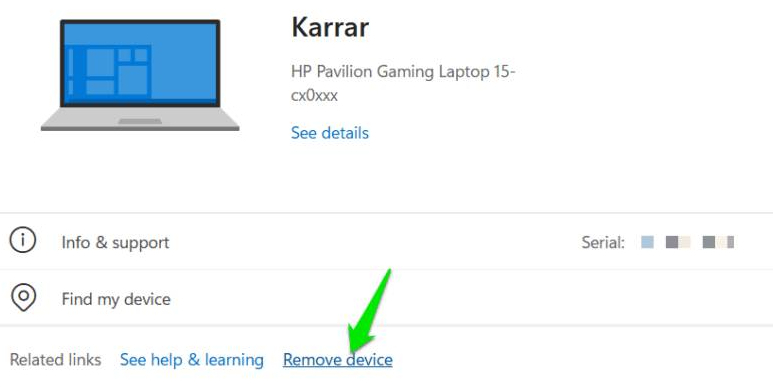
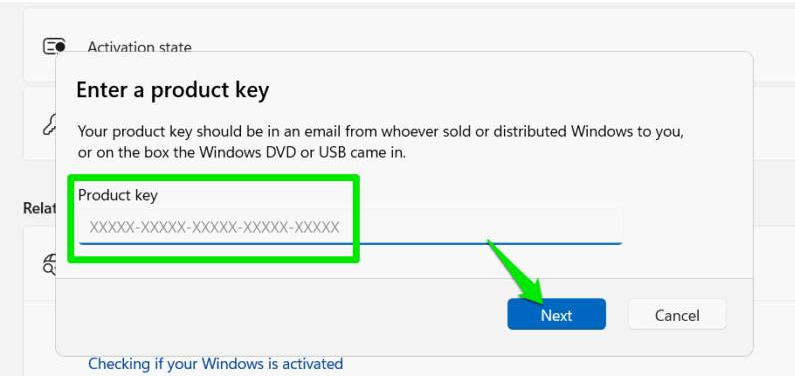
Cách 2: Nhập Key thủ công và xóa thiết bị cũ để tránh lỗi Nếu bạn không muốn dùng tài khoản Microsoft trên máy mới, bạn vẫn có thể kích hoạt bằng cách vào mục Activation, chọn Change product key rồi nhập thủ công dãy 25 ký tự đã lưu trước đó. Tuy nhiên, một lưu ý cực kỳ quan trọng từ kinh nghiệm của chúng tôi là sau khi kích hoạt thành công, bạn phải đăng nhập vào trang quản lý tài khoản Microsoft và chọn Remove device đối với máy tính cũ. Việc xóa ID phần cứng cũ này giúp ngăn chặn máy chủ tự động kích hoạt lại máy cũ khi có mạng, đảm bảo bản quyền của bạn luôn ổn định và không bị báo lỗi "Key đã được sử dụng" trên máy mới.
Dựa trên kinh nghiệm xử lý hàng ngàn bộ máy, chúng tôi có vài lời khuyên cho bạn:
slmgr /dli. Nếu hiện chữ Retail, bạn yên tâm chuyển đổi.Tham khảo thêm: Cách cài Windows 12.
Việc chuyển đổi bản quyền Windows không hề khó nếu bạn nắm vững các câu lệnh cơ bản. Đây là cách tuyệt vời để bạn bảo vệ quyền lợi và tiết kiệm một khoản chi phí đáng kể khi lên đời máy tính.
Nếu bạn thực hiện theo hướng dẫn mà vẫn gặp lỗi, hoặc không tự tin trong việc thao tác với các dòng lệnh CMD, đừng ngần ngại mang máy đến Computer Bình Dương. Chúng tôi luôn sẵn sàng hỗ trợ kiểm tra, tư vấn bản quyền và cài đặt Windows chuẩn chỉnh nhất cho bạn.
Chúc các bạn thành công!
Nếu Bạn có cần hỗ trợ kiểm tra xem Key Windows hiện tại của mình có thuộc diện được chuyển sang máy mới không? Hãy nhắn tin ngay để chúng tôi giải đáp nhé!
Tin mới nhất
BÀI VIẾT nổi bật
BÌNH DƯƠNG COMPUTER
Bảng giá sản phẩm
Bảng giá
Chính Sách
Thông Tin Khuyến Mãi
TIN TỨC