Ultraviewer là công cụ hỗ trợ điều khiển máy tính từ xa không thể thiếu, nhất là khi bạn cần chúng tôi hỗ trợ cài đặt phần mềm từ xa mà không muốn mang máy đến tận cửa hàng. Tuy nhiên, tình trạng Ultraviewer không hiện ID và Password (ô trống trắng) là lỗi cực kỳ phổ biến mà khách hàng của Computer Bình Dương thường xuyên gặp phải.
Khi gặp lỗi này, bạn sẽ thấy dòng chữ "Ready to connect" nhưng hai ô quan trọng nhất lại trống trơn, khiến việc kết nối hoàn toàn bị tê liệt. Đừng quá lo lắng, đây thường không phải lỗi phần cứng hay hỏng máy tính, mà chỉ là sự cố nhỏ về kết nối hoặc xung đột phần mềm.
Qua quá trình hỗ trợ khách hàng trực tiếp và online, chúng tôi nhận thấy lỗi này thường xuất phát từ các nguyên nhân sau:
Bạn có thể dễ dàng nhận thấy lỗi này qua các biểu hiện:
Đây là cách hiệu quả nhất mà chúng tôi thường khuyên khách hàng làm đầu tiên. Việc dùng bản cũ rất dễ bị server "từ chối" cấp ID.
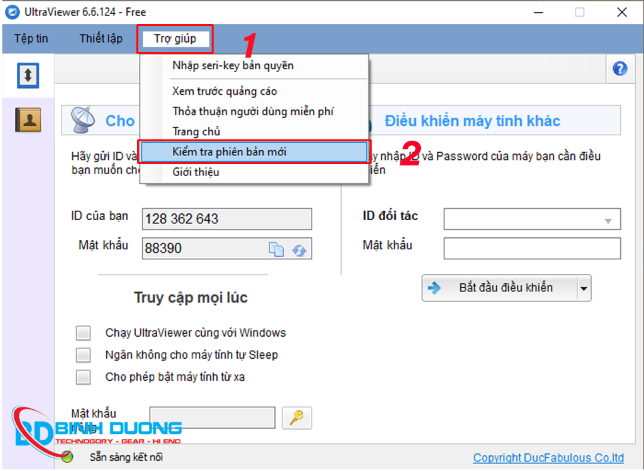
Bước 1: Bạn truy cập vào menu Trợ giúp (Help) trên thanh công cụ của Ultraviewer.
Bước 2: Chọn dòng Check for update (Kiểm tra phiên bản mới). Nếu có bản mới, hãy nhấn đồng ý để phần mềm tự động tải về và cài đè lên bản cũ.
Bước 3: Nếu phần mềm không cho update trực tiếp, hãy gỡ sạch bản cũ trong Control Panel, sau đó lên trang chủ ultraviewer.net tải bản cài đặt mới nhất về. Điều này giúp làm mới hoàn toàn các file hệ thống bị lỗi.
Nếu update vẫn không hiện, khả năng cao là cổng truyền tải dữ liệu của bạn bị chặn.
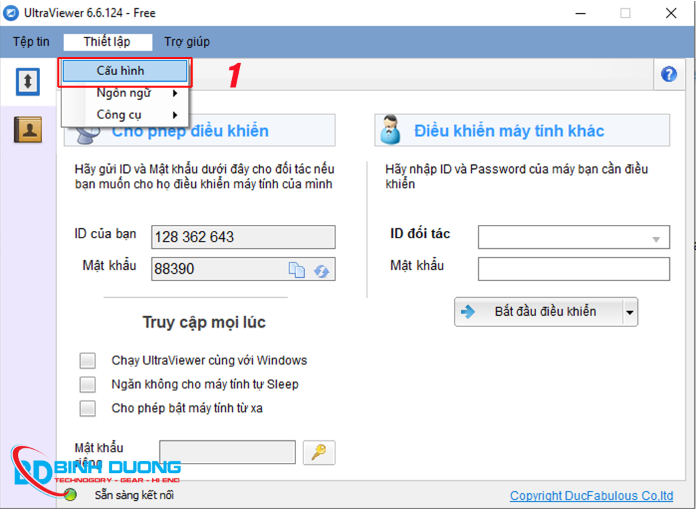
Vào Thiết lập (Settings) -> Cấu hình (Configuration).
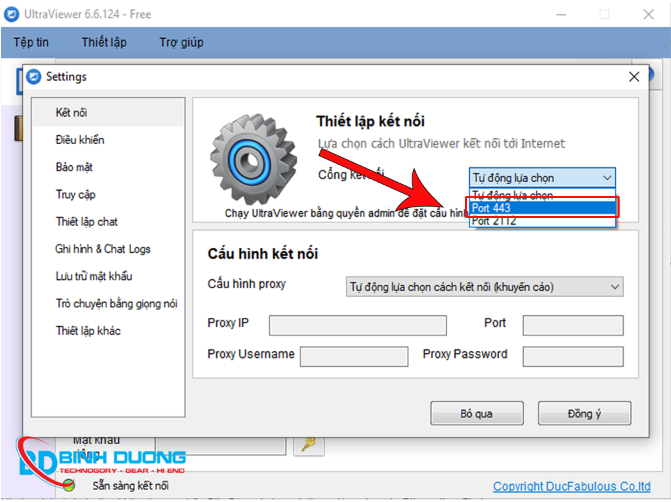
Ở mục Cổng kết nối (Port), bạn hãy thử chuyển từ cổng mặc định sang Port 443. Đây là cổng HTTPS tiêu chuẩn, rất hiếm khi bị tường lửa chặn. Nhấn Đồng ý và khởi động lại phần mềm.
Một số phần mềm diệt virus tại Việt Nam đôi khi "nhạy cảm" quá mức với các ứng dụng điều khiển từ xa.
Bạn hãy thử tạm thời Disable (Vô hiệu hóa) phần mềm diệt virus trong 10 phút.
Kiểm tra Windows Firewall và đảm bảo Ultraviewer nằm trong danh sách "được phép hoạt động" (Allowed apps).
Thường xuyên kiểm tra và sửa lỗi ổ cứng bằng lệnh chkdsk trên Windows 10 để đảm bảo phần cứng hoạt động ổn định.
Có thể do lỗi kết nối mạng, bị chặn bởi tường lửa, hoặc phần mềm chưa được cập nhật.
Vào cài đặt tường lửa, tìm mục quản lý ứng dụng và thêm Ultraviewer vào danh sách cho phép.
Kiểm tra lại kết nối mạng, đảm bảo rằng không có tường lửa hay phần mềm diệt virus nào chặn Ultraviewer.
Sửa lỗi không hiện ID trên Ultraviewer không khó nếu bạn làm theo các bước hướng dẫn trên. Hãy thực hiện từng bước một để tìm ra nguyên nhân và khắc phục hiệu quả. Cách Fix Lỗi Không Hiện Thiết Bị Trong Quản Lý Tài Khoản Microsoft có thể tham khảo thêm để tối ưu hệ thống mạng của bạn.
Lỗi Ultraviewer không hiện ID tuy đơn giản nhưng lại rất phiền toái khi bạn đang cần hỗ trợ gấp. Hy vọng với 3 cách trên, đặc biệt là việc Update Ultraviewer, bạn sẽ tự mình khắc phục được sự cố một cách nhanh chóng.
Tin mới nhất
BÀI VIẾT nổi bật
BÌNH DƯƠNG COMPUTER
Bảng giá sản phẩm
Bảng giá
Chính Sách
Thông Tin Khuyến Mãi
TIN TỨC