Trong quá trình sử dụng laptop, không ít người gặp tình trạng máy hiển thị “Plugged In, Not Charging”, tức là đã cắm sạc nhưng pin không vào điện. Đây là lỗi phổ biến trên nhiều dòng máy như Dell, HP, Asus hay Lenovo. Khi gặp lỗi này, laptop thường chỉ hoạt động khi cắm sạc, gây bất tiện lớn trong công việc và học tập, đặc biệt với những người thường xuyên di chuyển.
Về bản chất, đây không phải là lỗi quá nghiêm trọng nếu được xử lý sớm. Tuy nhiên, nếu để lâu có thể dẫn đến chai pin, hỏng mạch sạc hoặc ảnh hưởng đến mainboard. Vì vậy, việc xác định nguyên nhân và khắc phục kịp thời là rất cần thiết.
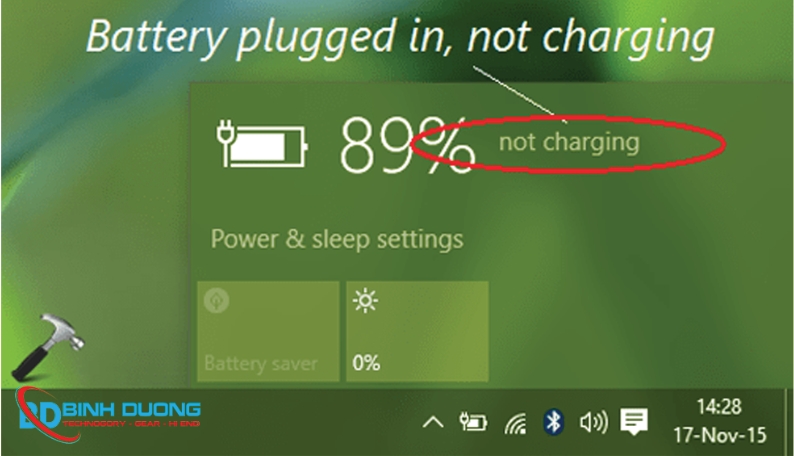
Tình trạng Plugged In Not Charging có thể xuất phát từ nhiều nguyên nhân khác nhau, bao gồm cả phần mềm và phần cứng. Trong đó, phổ biến nhất là lỗi adapter hoặc dây sạc. Sau thời gian dài sử dụng, dây sạc có thể bị đứt ngầm hoặc adapter bị sụt nguồn, không cung cấp đủ điện áp cho pin nên dẫn đến việc pin không thể nạp điện.
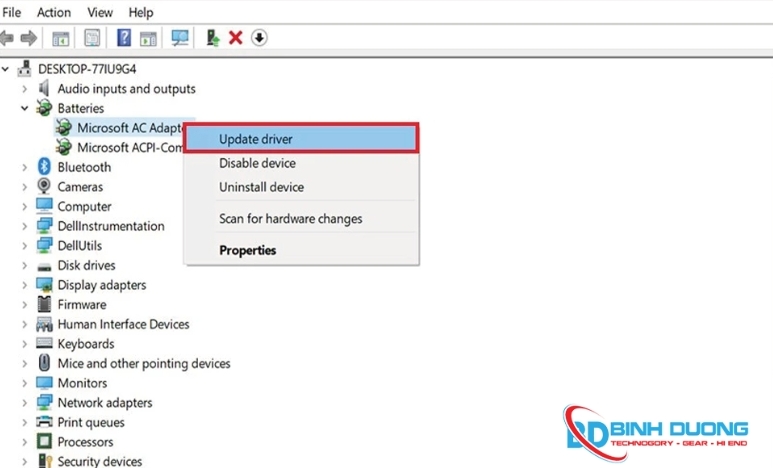
Bên cạnh đó, pin laptop cũng có tuổi thọ nhất định, thường từ hai đến bốn năm. Khi pin bị chai hoặc hỏng, khả năng tích điện giảm đáng kể, khiến laptop không thể sạc dù vẫn nhận nguồn điện từ adapter. Ngoài ra, driver quản lý pin trên Windows nếu bị lỗi hoặc chưa được cập nhật cũng có thể gây ra tình trạng nhận sạc nhưng không nạp pin.
Một nguyên nhân khác mà nhiều người thường bỏ qua là cài đặt giới hạn sạc của nhà sản xuất. Một số hãng như Lenovo, Dell hoặc Asus tích hợp tính năng bảo vệ pin, chỉ cho phép sạc đến khoảng 60–80 phần trăm để kéo dài tuổi thọ pin. Điều này dễ khiến người dùng nhầm tưởng laptop bị lỗi.
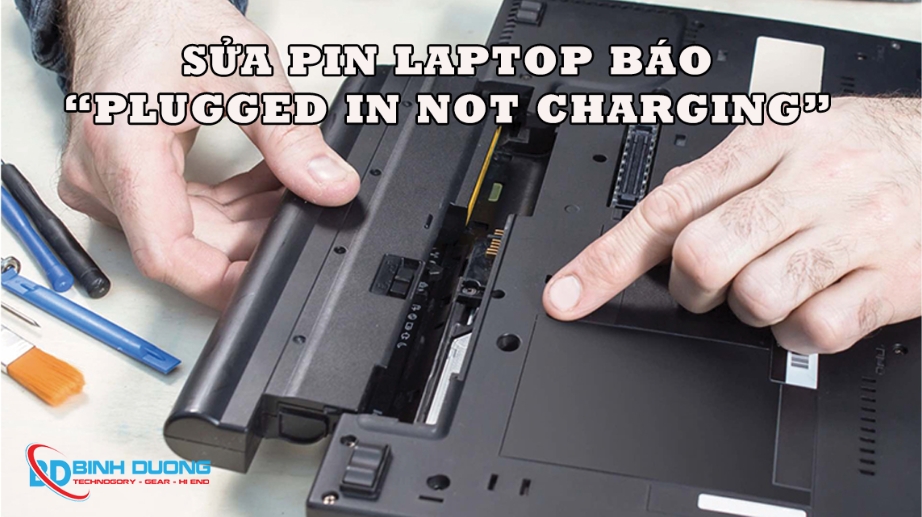
Trong trường hợp nghiêm trọng hơn, lỗi có thể đến từ phần cứng như cổng sạc bị lỏng, IC sạc hỏng hoặc mainboard gặp vấn đề. Đây là những lỗi cần có sự can thiệp của kỹ thuật viên chuyên môn.
Đầu tiên, hãy xác định xem lỗi nằm ở máy hay ở phụ kiện bên ngoài:
Nhiều trường hợp máy bị xung đột điện tích khiến mạch sạc tạm ngưng hoạt động. Hãy thử các bước sau:
Đây là lỗi phần mềm phổ biến nhất trên Windows. Bạn thực hiện theo trình tự:
Một số dòng máy đời mới (Dell, Asus, HP, Lenovo) có tính năng giới hạn sạc ở mức 60% hoặc 80% để kéo dài tuổi thọ pin.
Hãy kiểm tra các phần mềm đi kèm máy như MyAsus, Dell Power Manager hoặc Lenovo Vantage.
Nếu thấy chế độ "Conservation Mode" hoặc "Battery Protection" đang bật, hãy tắt nó đi nếu bạn muốn sạc đầy 100%.
Đôi khi bo mạch chủ (Mainboard) cần một bản cập nhật để nhận diện pin tốt hơn. Tuy nhiên, bước này đòi hỏi kỹ thuật cao hơn, nếu không tự tin, bạn nên mang máy qua cửa hàng để được hỗ trợ tránh rủi ro treo máy.
Nếu đã thử các cách trên mà vẫn không hiệu quả, có thể máy bạn đang gặp các vấn đề nghiêm trọng hơn như:
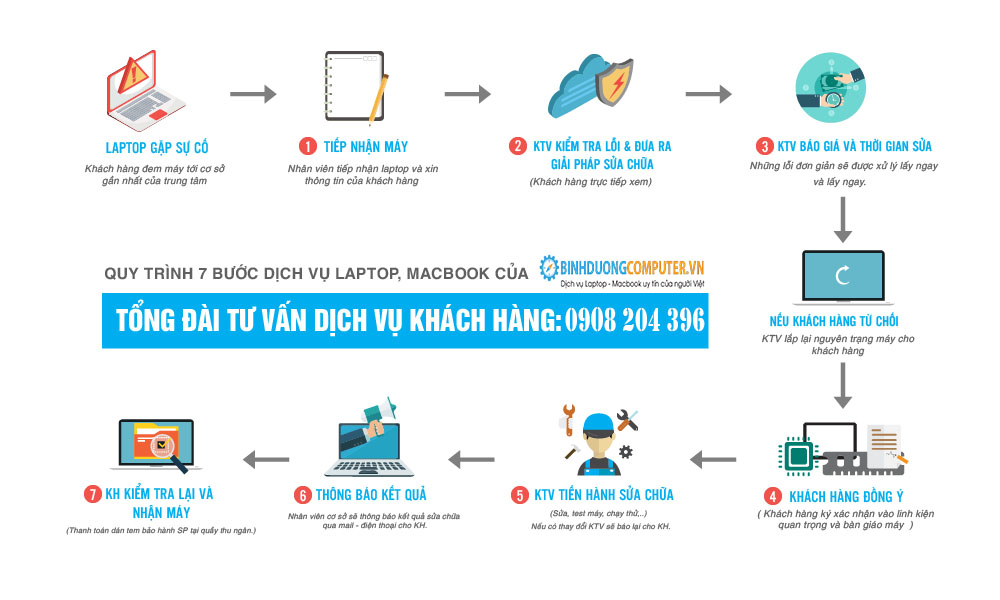
Tại Computer Bình Dương, chúng tôi cung cấp dịch vụ kiểm tra pin và mạch sạc miễn phí. Cam kết thay thế linh kiện chính hãng, bảo hành lâu dài cho khách hàng tại khu vực Thuận An và lân cận.
Bạn có thể kiểm tra thông tin pin qua phần mềm kiểm tra sức khỏe pin để biết tình trạng.
Nếu pin bị chai nặng, tốt nhất nên thay thế để đảm bảo an toàn và hiệu suất.
Không nên để pin cạn kiệt hoàn toàn trước khi sạc, và tránh dùng máy khi pin quá nóng.
Lỗi pin laptop báo 'Plugged In Not Charging' có thể được khắc phục dễ dàng nếu bạn biết cách xử lý đúng. Hãy thử áp dụng các phương pháp trên để bảo vệ và tối ưu hóa hiệu suất pin của bạn.
Nếu gặp khó khăn, bạn có thể tìm đến TOP 5 Địa chỉ sửa laptop Tân Uyên để được hỗ trợ.
Tin mới nhất
BÀI VIẾT nổi bật
BÌNH DƯƠNG COMPUTER
Bảng giá sản phẩm
Bảng giá
Chính Sách
Thông Tin Khuyến Mãi
TIN TỨC