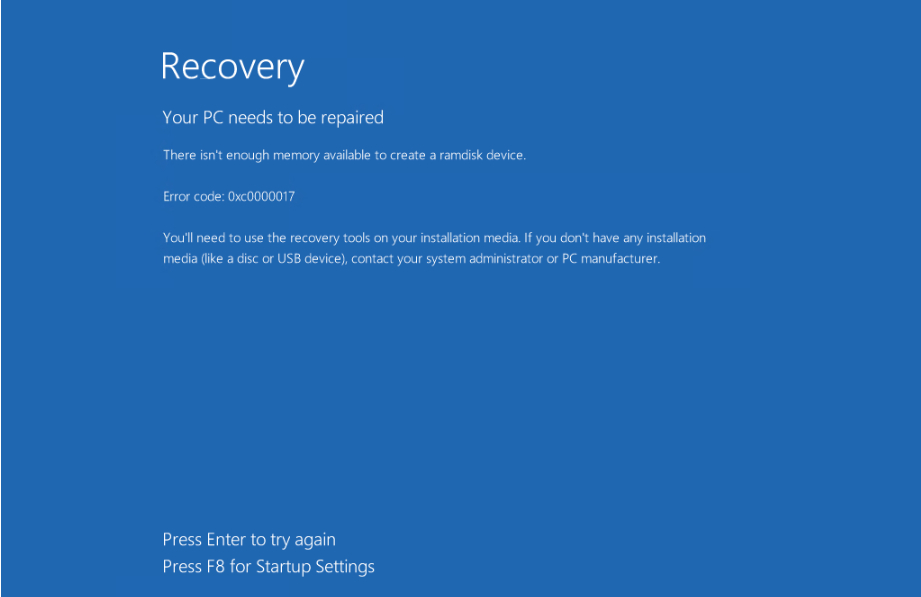
Lỗi 0xc0000017 thường xuất hiện khi bạn cố gắng cập nhật Windows hoặc cài đặt một hệ điều hành mới. Thông báo đi kèm thường là "There isn't enough memory available to create a ramdisk device", nghĩa là hệ thống không tìm thấy đủ vị trí bộ nhớ trống do các khối bộ nhớ bị đánh dấu là hư hỏng (bad blocks).
Lỗi này không hẳn là do máy tính của bạn thiếu RAM vật lý. Thực tế, Windows sử dụng một vùng bộ nhớ đệm gọi là Ramdisk để chứa dữ liệu tạm thời khi nâng cấp. Nếu dữ liệu cấu hình khởi động (BCD) chứa quá nhiều đánh dấu về các khối bộ nhớ xấu, Windows sẽ từ chối tạo Ramdisk và dẫn đến màn hình xanh hoặc thông báo lỗi này.
Khi máy tính gặp lỗi 0xc0000017, hệ thống không thể khởi động bình thường do các khối bộ nhớ (RAM) bị đánh dấu lỗi trong cấu hình khởi động. Dưới đây là quy trình 3 bước để dọn dẹp danh sách bad memory này.
Do máy không thể vào Windows, bạn cần can thiệp từ môi trường phục hồi:
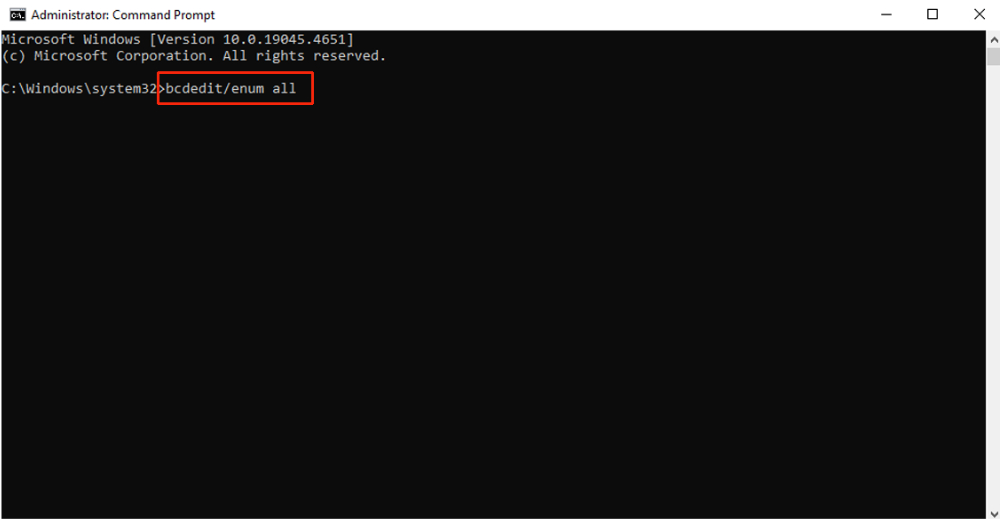
Sau khi kiểm tra, nếu hệ thống xác nhận có các khối bộ nhớ bị đánh dấu hư hỏng, bạn tiến hành lệnh "làm sạch" để giải phóng Ramdisk:
Lưu ý: Lệnh này không sửa chữa vật lý thanh RAM mà chỉ xóa các đánh dấu lỗi ảo trong dữ liệu cấu hình khởi động (BCD), giúp Windows có thể sử dụng lại các vùng nhớ đó để khởi chạy.
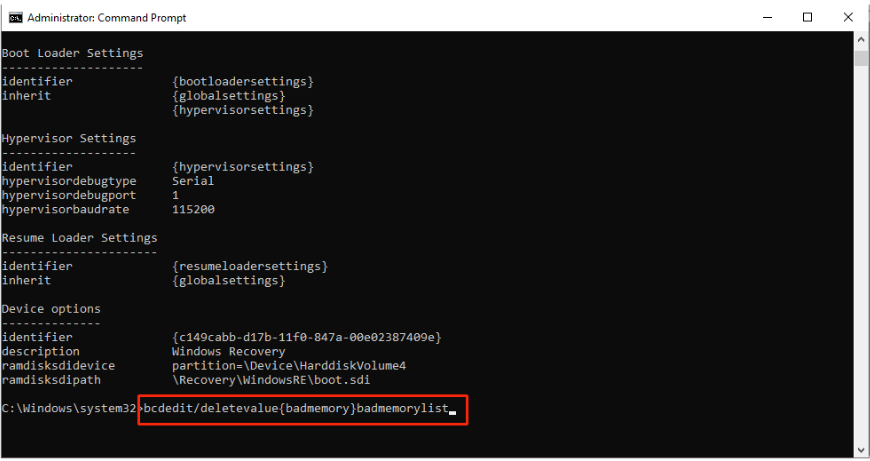
Sau khi lệnh thực thi thành công:
Truy cập vào website của nhà sản xuất bo mạch chủ và tải bản cập nhật BIOS mới nhất. Thực hiện cập nhật để sửa cấu hình không phù hợp.
Việc sử dụng RAM chính hãng có độ trễ thấp và SSD tốc độ cao sẽ giúp quá trình giải nén dữ liệu tạm thời (Ramdisk) diễn ra mượt mà, hạn chế tuyệt đối lỗi 0xc0000017.
Nếu bạn đã thực hiện các bước trên nhưng vẫn gặp thông báo lỗi, có khả năng thanh RAM của bạn đã bị hỏng vật lý. Hãy mang máy đến Computer Bình Dương để được kiểm tra và thay thế kịp thời.
=> Xem thêm các loại RAM đang có tại Computer Bình Dương.
Hãy kiểm tra lại hệ thống bằng cách khởi động lại và xem lỗi có còn xuất hiện không.
Nếu không chắc chắn, bạn nên nhờ sự giúp đỡ của người có kinh nghiệm hoặc dịch vụ chuyên nghiệp để tránh rủi ro.
Có, một số lỗi khác như Cách Khắc Phục Lỗi 0xc000021a cũng ảnh hưởng đến khả năng khởi động của Windows.
Lỗi 0xc0000017 trên Windows 10 có thể gây nhiều phiền toái, nhưng với các bước hướng dẫn trên, bạn có thể dễ dàng tự mình khắc phục. Đừng quên kiểm tra và bảo trì hệ thống định kỳ để tránh các lỗi tương tự trong tương lai.
Hãy chia sẻ bài viết này nếu bạn thấy hữu ích và giúp người khác cũng giải quyết được vấn đề tương tự!
Tin mới nhất
BÀI VIẾT nổi bật
BÌNH DƯƠNG COMPUTER
Bảng giá sản phẩm
Bảng giá
Chính Sách
Thông Tin Khuyến Mãi
TIN TỨC