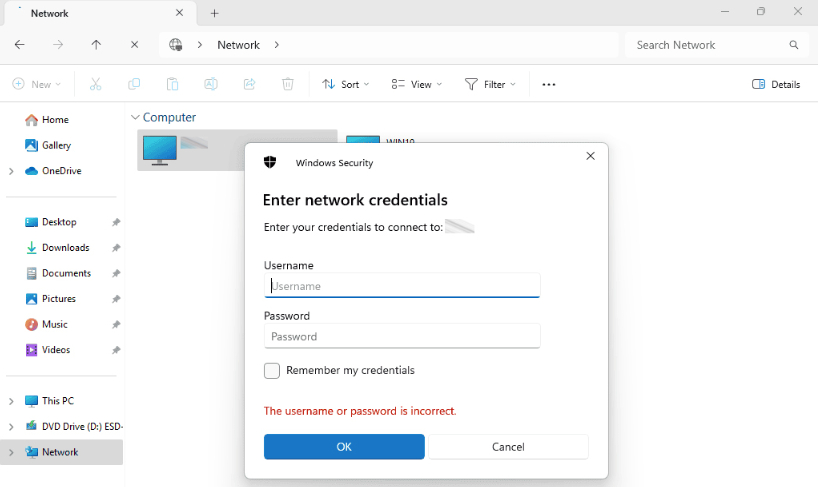
Bạn đang cần in gấp tài liệu nhưng máy tính lại hiện lên mã lỗi 0x00000012 đáng ghét? Dù đã thử khởi động lại máy hay cài lại driver nhiều lần nhưng kết nối vẫn thất bại? Đây là tình trạng "dở khóc dở cười" cực kỳ phổ biến tại các văn phòng sử dụng chung máy in qua mạng LAN. Nhiều anh em kỹ thuật và người dùng thường mất cả buổi để mò mẫm trong cài đặt mà không biết rằng nguyên nhân thực sự lại cực kỳ đơn giản.
Thực tế, lỗi 0x00000012 không phải do máy in hỏng mà xuất phát từ việc sai thông tin Credential (thông tin xác thực) hoặc Windows lưu trữ dữ liệu đăng nhập không đúng cách. Trong bài viết này, Computer Bình Dương sẽ hướng dẫn bạn cách "trị dứt điểm" lỗi xác thực này chỉ với vài thao tác cơ bản, giúp công việc của bạn trở lại quỹ đạo ngay lập tức.
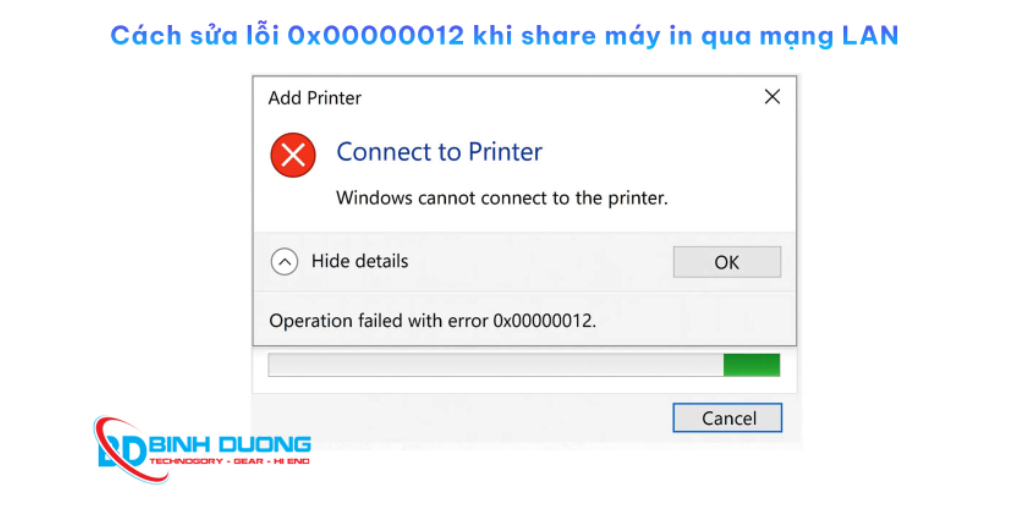
Trên máy trạm (máy bị lỗi), vào Start gõ tìm kiếm Credential Manager.
Chọn mục Windows Credentials.
Tìm các dòng có địa chỉ IP hoặc tên của máy chủ in (ví dụ: \\192.168.1.50 hoặc \\MAY-CHU).
Nhấn vào mũi tên và chọn Remove để xóa bỏ toàn bộ thông tin xác thực cũ đang bị lỗi.
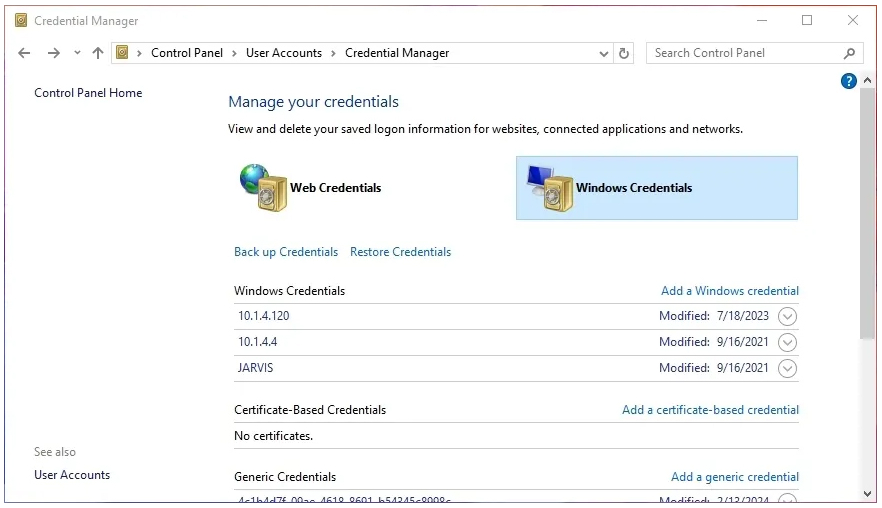
Để đảm bảo máy trạm có thể gửi yêu cầu xác thực một cách trơn tru:
Trên máy chủ, vào Control Panel -> Network and Sharing Center.
Chọn Change advanced sharing settings.
Tại mục All Networks, hãy đảm bảo đã tích chọn Turn on password protected sharing.
Nhấn Save changes.
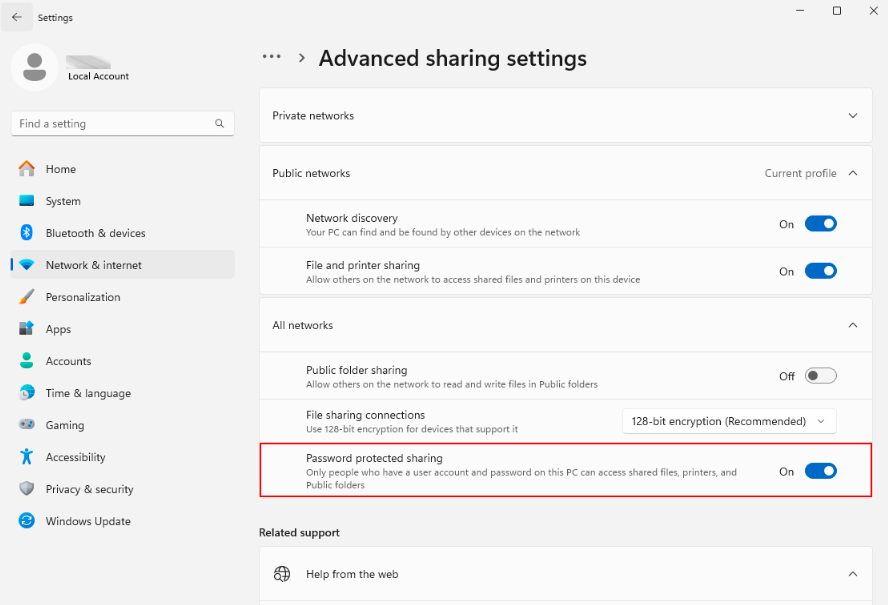
Sử dụng tổ hợp phím Windows + R để mở hộp thoại Run.
Nhập địa chỉ truy cập trực tiếp vào máy chủ theo định dạng: \\Địa-Chỉ-IP-Máy-Chủ (Ví dụ: \\192.168.1.100) hoặc \\Tên-Máy-Chủ.
Khi cửa sổ yêu cầu xác thực Windows Security hiện ra, bạn cần lưu ý:
Username & Password: Phải nhập chính xác thông tin tài khoản đang sử dụng trên máy chủ. Tuyệt đối không sử dụng tài khoản Guest vì cơ chế bảo mật mới của Windows sẽ từ chối truy cập và tiếp tục báo lỗi.
Lưu thông tin: Đừng quên tích chọn vào ô Remember my credentials. Việc này giúp hệ thống ghi nhớ "chìa khóa" đúng, tránh tình trạng phải nhập lại nhiều lần hoặc phát sinh lỗi 0x00000012 trong tương lai.
Nhấn OK. Nếu xác thực thành công, danh sách các thiết bị và thư mục đang được chia sẻ từ máy chủ sẽ hiện ra.
Khi rào cản về quyền truy cập (Credential) đã được gỡ bỏ, việc kết nối máy in sẽ trở nên vô cùng đơn giản. Bạn hãy thực hiện theo quy trình sau:
Truy cập vào Control Panel và chọn mục Devices and Printers.
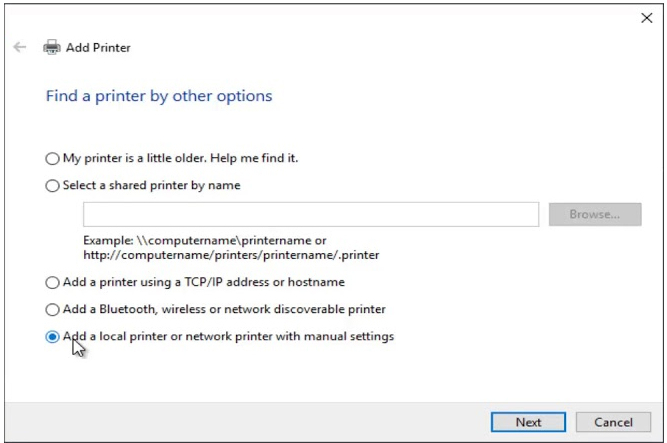
Nhấn chọn Add a printer ở thanh công cụ phía trên.
Hệ thống sẽ tự động quét các thiết bị trong mạng LAN. Bạn hãy chọn đúng tên máy in đang được chia sẻ từ máy chủ mà bạn vừa xác thực thành công.
Nhấn Next. Lúc này Windows sẽ tiến hành nạp Driver máy in từ máy chủ sang máy trạm. Quá trình này có thể mất từ 1 - 2 phút tùy vào tốc độ mạng nội bộ.
Sau khi quá trình cài đặt hoàn tất, hãy nhấn Print a test page để in thử một bản kiểm tra. Nếu trang in chạy ra thành công, xin chúc mừng bạn đã xử lý triệt để lỗi kết nối!
Việc quản lý máy in trong mạng nội bộ sẽ trở nên dễ dàng hơn nếu bạn tuân thủ các nguyên tắc:
Đặt mật khẩu cho máy chủ: Luôn đặt Password cho tài khoản Admin trên máy chủ in để việc xác thực diễn ra rõ ràng.
Sử dụng IP tĩnh: Điều này giúp thông tin lưu trong Windows Credentials không bị vô hiệu khi máy chủ khởi động lại và nhận IP mới.
Vệ sinh máy in: Đôi khi lỗi kết nối còn đến từ việc máy in bị kẹt giấy hoặc bẩn cổng LAN, hãy vệ sinh máy in định kỳ để đảm bảo phần cứng luôn sẵn sàng.
Nếu bạn đã thử các cách trên mà vẫn không khắc phục được lỗi 0x00000012, đừng quá lo lắng. Computer Bình Dương cung cấp dịch vụ hỗ trợ kỹ thuật tận nơi:
Xử lý lỗi máy in mạng LAN: Nhanh chóng, triệt để cho mọi dòng máy HP, Canon, Brother, Epson...
Cài đặt hệ thống mạng nội bộ: Tối ưu hóa việc chia sẻ dữ liệu và máy in trong văn phòng.
Nạp mực máy in tận nơi: Mực in chất lượng cao, bản in sắc nét.
Sửa chữa máy tính & Laptop: Uy tín, bảo hành dài hạn.
Liên hệ ngay với chúng tôi để được tư vấn và hỗ trợ kỹ thuật miễn phí qua Hotline hoặc trực tiếp tại cửa hàng!
Bạn có thể kiểm tra trong Device Manager. Nếu có dấu chấm than hoặc thông báo lỗi, driver cần được cập nhật.
Không, chỉ cần máy in kết nối với một máy tính chủ có thể chia sẻ đến các máy khác trong mạng LAN.
Kiểm tra thiết lập chia sẻ trong 'Printer properties' và đảm bảo máy in được đặt ở chế độ chia sẻ.
Nếu gặp khó khăn, hãy thử áp dụng các bước trên để khắc phục sự cố. Tham khảo thêm Cách sửa lỗi kẹt giấy ở máy in đơn giản và hiệu quả để tối ưu hóa hoạt động của máy in.
Tin mới nhất
BÀI VIẾT nổi bật
BÌNH DƯƠNG COMPUTER
Bảng giá sản phẩm
Bảng giá
Chính Sách
Thông Tin Khuyến Mãi
TIN TỨC