Tình trạng lỗi Excel không hiện hàm gợi ý (hay còn gọi là tính năng Formula AutoComplete) khiến người dùng mất rất nhiều thời gian khi làm việc. Thay vì chỉ cần gõ vài ký tự đầu là danh sách hàm hiện ra, bạn buộc phải nhớ chính xác từng ký tự của câu lệnh.
Tại Computer Bình Dương, chúng tôi thường xuyên gặp trường hợp này khi cài đặt phần mềm cho khách hàng. Nguyên nhân chủ yếu do vô tình tắt cài đặt hoặc xung đột phần mềm. Dưới đây là các phương pháp khắc phục triệt để.
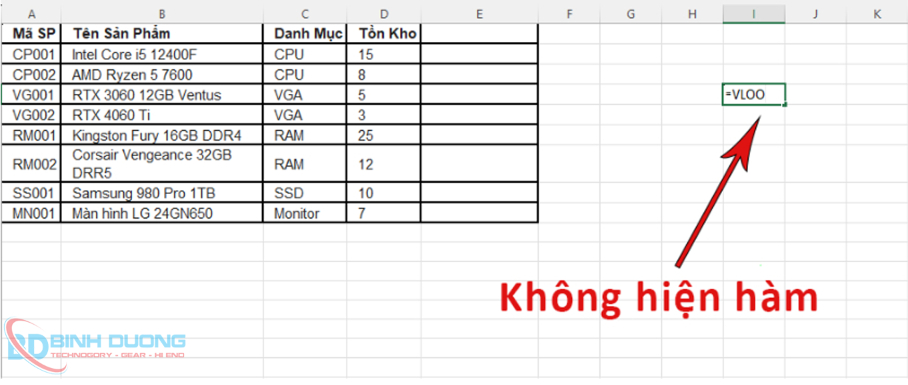
Đây là nguyên nhân phổ biến nhất chiếm 90% các trường hợp. Tính năng tự động hoàn thành công thức có thể đã bị tắt trong phần cài đặt (Options).
Hãy thực hiện theo các bước sau để bật lại:
Bước 1: Mở Excel, chọn thẻ File trên thanh công cụ.
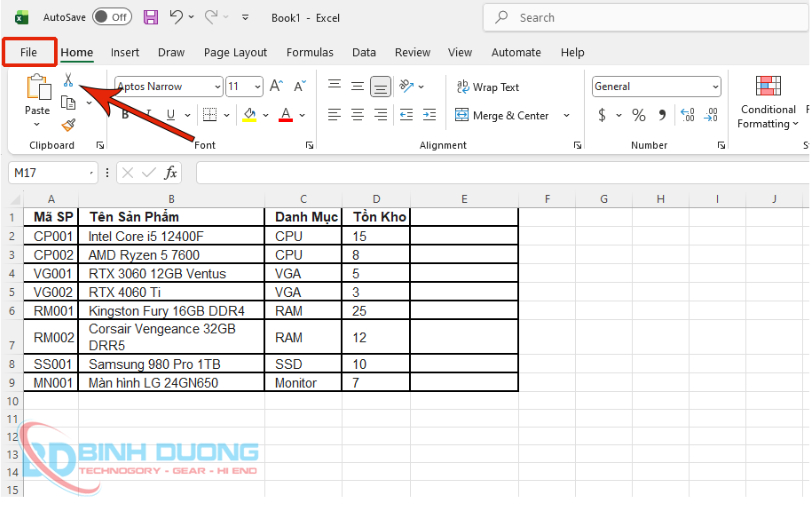
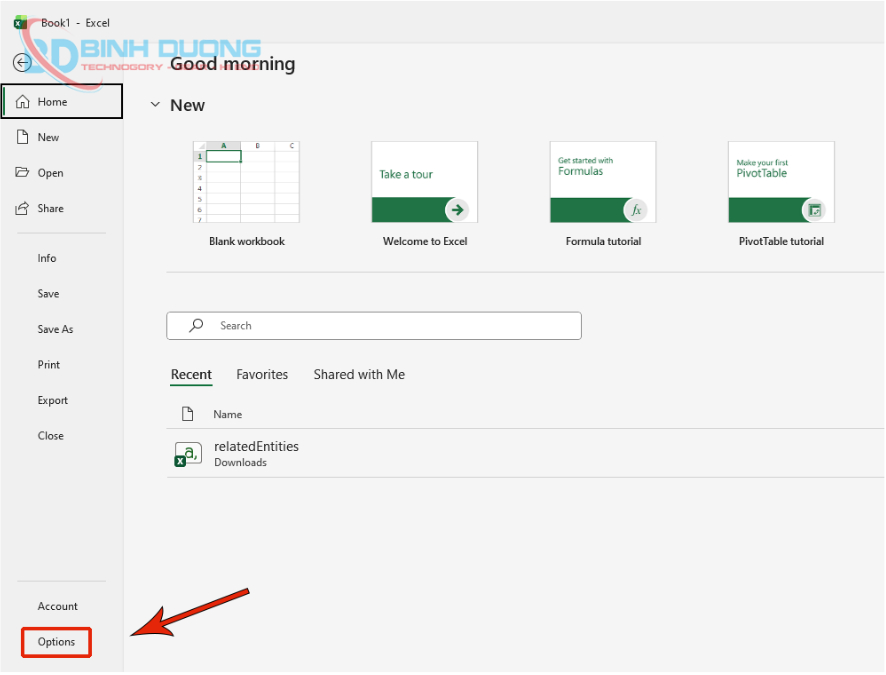
Bước 2: Chọn mục Options (Tùy chọn) ở góc dưới cùng bên trái.
Bước 3: Trong cửa sổ Excel Options, chọn thẻ Formulas (Công thức). Tại mục "Working with formulas", hãy tích chọn vào ô Formula AutoComplete (Tự động hoàn thành công thức).
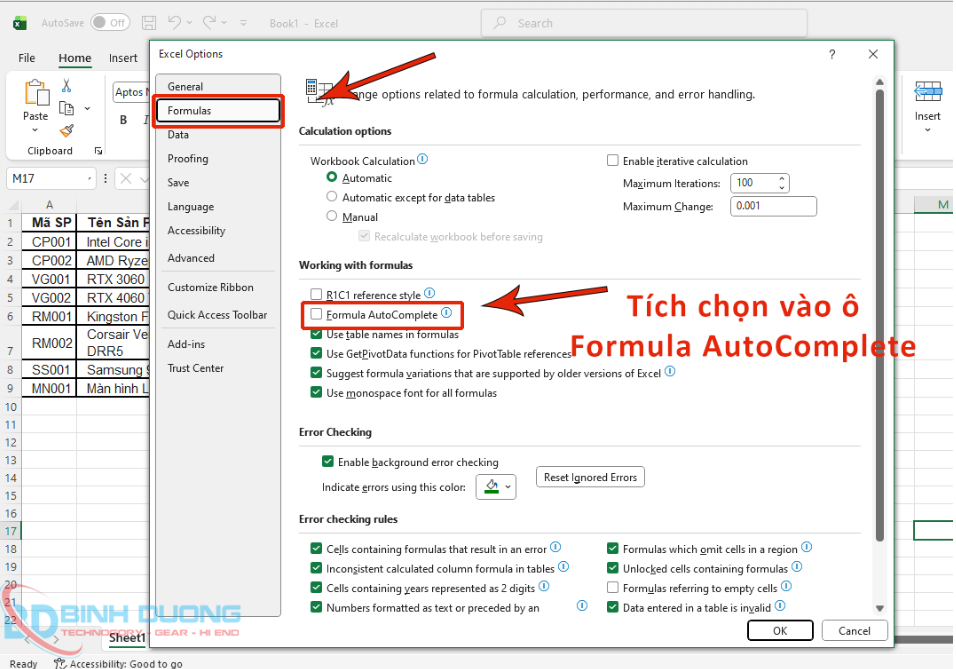
Bước 4: Nhấn OK để lưu lại và kiểm tra xem lỗi đã được sửa chưa.
Đôi khi các tiện ích bổ sung (Add-ins) của bên thứ ba gây xung đột khiến tính năng gợi ý bị "đơ". Để xác định, bạn có thể thử mở Excel ở chế độ an toàn (Safe Mode).
Cách kiểm tra: Nhấn giữ phím Ctrl và click đúp vào biểu tượng Excel để mở. Nếu trong Safe Mode hàm gợi ý hiện ra bình thường, nghĩa là Add-ins đang gây lỗi.
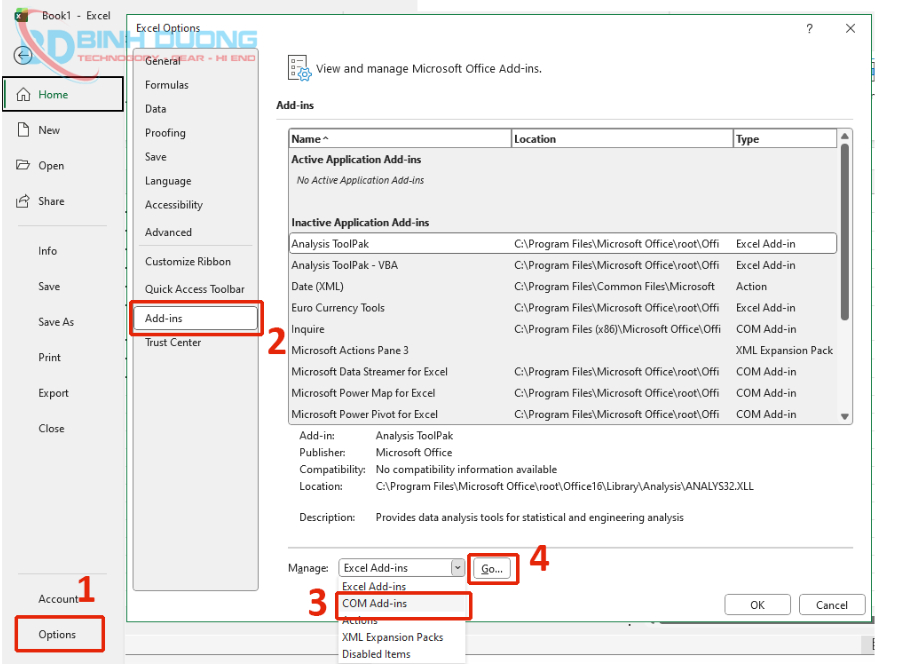
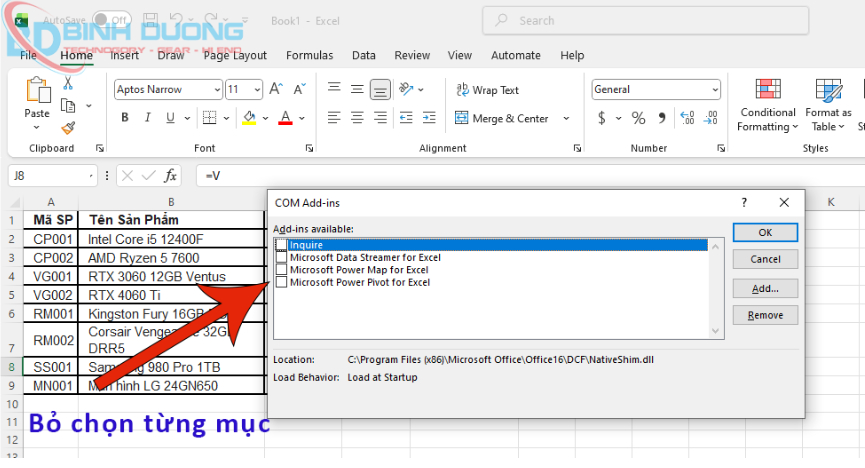
Cách khắc phục: Vào File > Options > Add-ins. Tại phần Manage, chọn COM Add-ins rồi nhấn Go. Bỏ chọn các Add-ins lạ và thử lại.
Trong một số trường hợp lỗi Excel không hiện hàm gợi ý chỉ mang tính chất tạm thời do máy bị lag hoặc đầy bộ nhớ đệm, bạn có thể ép Excel hiển thị danh sách gợi ý bằng phím tắt.
Khi đang gõ công thức (ví dụ: =VLOOK), hãy nhấn tổ hợp phím: Alt + Mũi tên xuống (Down Arrow).
Danh sách các hàm bắt đầu bằng các ký tự bạn vừa gõ sẽ xổ xuống ngay lập tức.
Nếu đã thử các cách trên mà vẫn không được, có thể file hệ thống của Excel đã bị hỏng. Bạn cần sử dụng tính năng sửa lỗi tự động của Microsoft.
Bước 1: Vào Control Panel > Programs and Features.
Bước 2: Tìm bộ cài Microsoft Office (hoặc Microsoft 365).
Bước 3: Chuột phải chọn Change > Chọn Quick Repair (Sửa nhanh).
Việc mất gợi ý hàm tuy nhỏ nhưng ảnh hưởng lớn đến hiệu suất làm việc. Thông thường, bạn chỉ cần làm theo Cách 1 là đã giải quyết được vấn đề. Hãy đảm bảo phiên bản Office của bạn luôn được cập nhật mới nhất để tránh các lỗi vặt.
Nếu bạn gặp khó khăn về phần mềm hoặc cần cài đặt bản quyền Office 365, Windows, hãy mang máy đến Computer Bình Dương để được kỹ thuật viên hỗ trợ nhanh chóng.
Tin mới nhất
BÀI VIẾT nổi bật
BÌNH DƯƠNG COMPUTER
Bảng giá sản phẩm
Bảng giá
Chính Sách
Thông Tin Khuyến Mãi
TIN TỨC